
// GUIDE
VDP 參加指南
從安裝 Steam 開始,依序說明如何用電腦來到 VDP2026 的會場。
即使從未使用過 VRChat,只要從上往下依序進行,就能抵達會場。
圖片中〈1〉之類的編號,與旁邊步驟的編號相同。畫面為日文顯示。
開始之前需要準備的東西
- Windows 電腦(Windows 10 或 11)
- 電子郵件地址(建立 Steam 與 VRChat 帳號時使用)
- 可連上網路的環境
- 麥克風(沒有也能參加。有的話,可以在會場用語音交談)
- VR 頭戴裝置(沒有也能參加。只用電腦螢幕也能四處走動)
VRChat 僅限 13 歲以上使用。未滿 18 歲者需取得監護人的同意。
入場與 VRChat 皆免費。除了電腦,也可以用 Android 手機或 iPhone/iPad 參加。詳情請參閱「使用 Quest 或手機參加的人」。
STEP 1安裝 Steam
Steam 是用來購買與遊玩電腦遊戲的應用程式。VRChat 可以從 Steam 免費安裝。
-
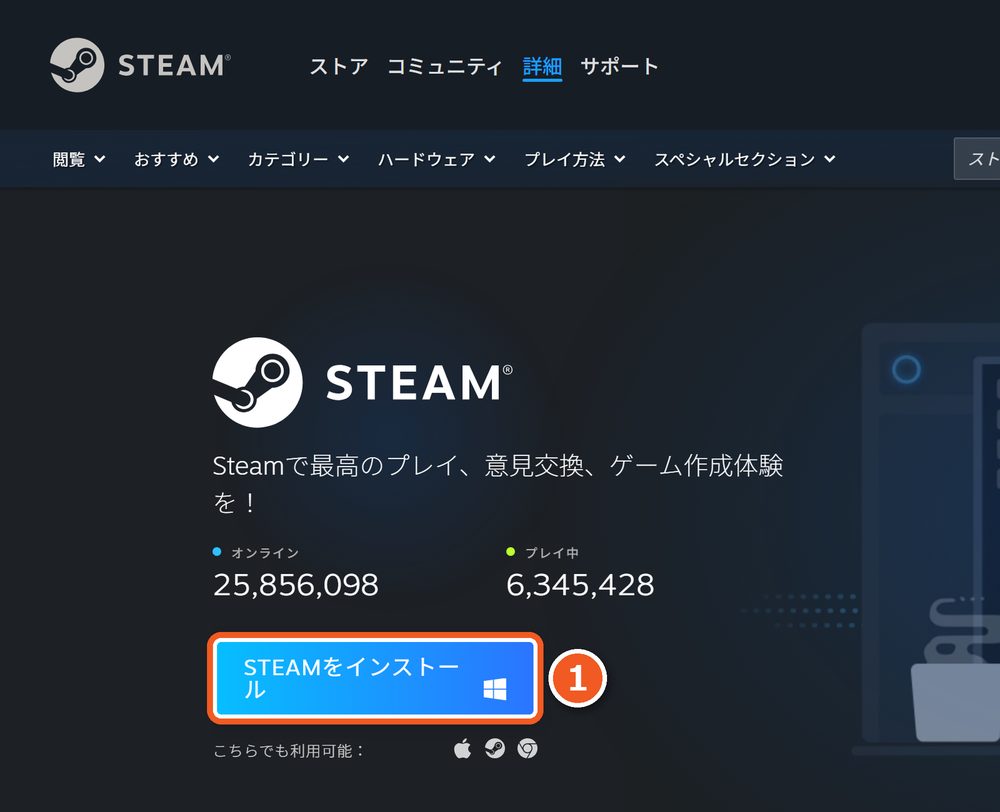
開啟 Steam 網站
開啟 Steam 網站,按下安裝 Steam 的按鈕。
-
安裝 Steam
開啟下載的檔案(SteamSetup.exe),依照畫面的指示安裝。
-
登入 Steam
啟動 Steam,用 Steam 帳號登入。沒有帳號時,請在建立 Steam 帳號的頁面建立。
STEP 2安裝 VRChat 並建立帳號
安裝 VRChat
-
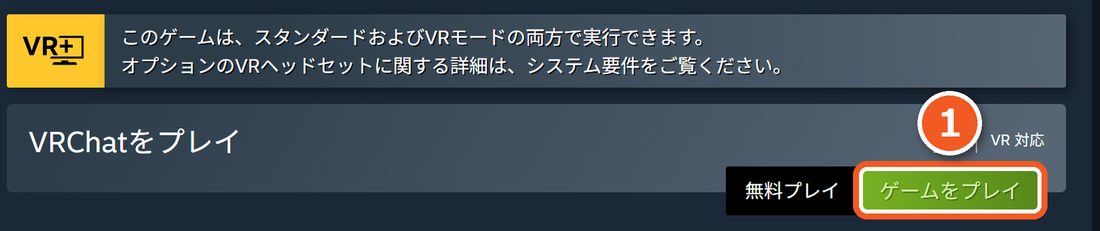
開啟 VRChat 頁面
開啟 Steam 上的 VRChat 頁面,按下頁面中間的遊玩按鈕(Play Game)。
-
安裝
Steam 應用程式開啟後,依照指示安裝。所需的電腦規格也列在同一頁面。
建立 VRChat 帳號
-
開啟註冊頁面
開啟 VRChat 的註冊頁面。頁面為英文。
-
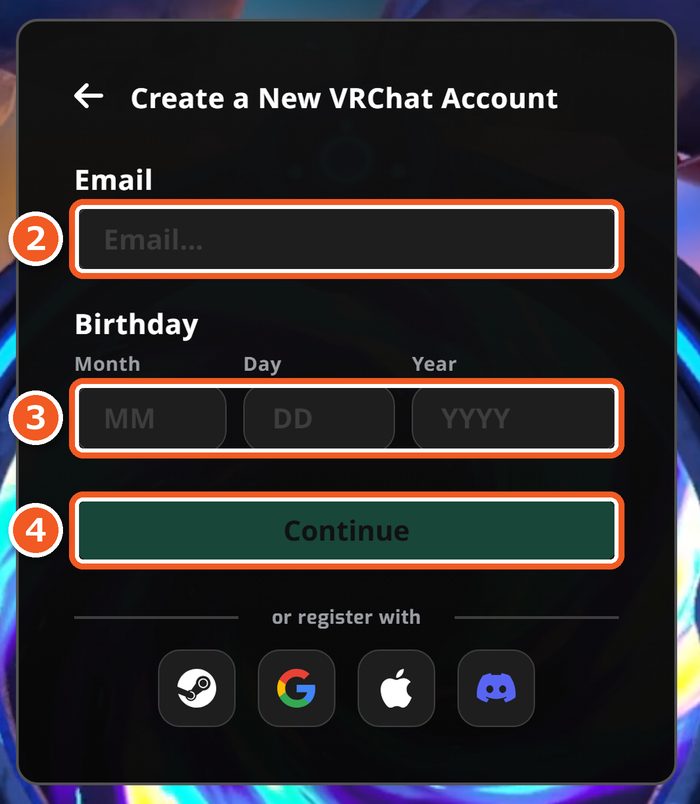
輸入電子郵件地址
在「Email」欄輸入電子郵件地址。
-
輸入出生日期
在「Birthday」欄依序輸入出生的月(Month)、日(Day)、年(Year)。
-
前往下一步
按下「Continue」,依照接下來畫面的指示完成註冊。
-
開啟確認信
開啟 VRChat 寄來的郵件中的連結,即完成註冊。
STEP 3開始使用 VRChat
啟動並登入
-
啟動 VRChat
在 Steam 的收藏庫中選擇 VRChat,按下遊玩按鈕(Play)。
-
選擇 VR 或桌面模式
會出現選擇以 VR 或桌面模式(不使用 VR 的畫面)開始的畫面。沒有 VR 頭戴裝置時,請選擇桌面模式。
要以 VR 遊玩時,請先將 VR 頭戴裝置連接到電腦。連接方式請參閱您的 VR 頭戴裝置說明。
-
登入
在登入畫面,按下建立帳號時所用方式的按鈕。若是以電子郵件地址註冊,請按「VRChat」,再輸入電子郵件地址(或使用者名稱)與密碼。若要求輸入驗證碼,請輸入郵件收到的驗證碼。
可以用登入畫面右下角「Language」的箭頭切換顯示語言。
基本操作
登入後,會先出現在只屬於自己的家園世界。可以在這裡試著走動或開啟選單。常用操作如下,按鍵為初始設定。
| 想做的事 | 桌面模式(鍵盤與滑鼠) | VR(控制器) |
|---|---|---|
| 走路 | [W][A][S][D] | 左搖桿 |
| 轉向 | 移動滑鼠 | 右搖桿 |
| 跳躍 | [Space] | A 鍵 |
| 按下按鈕 | 滑鼠左鍵 | 扳機(食指) |
| 快速選單 | [Esc] | B 或 Y 鍵 |
| 麥克風開關 | [V] | X 鍵 |
VR 按鍵以 Meta Quest 控制器為例。
快速選單
快速選單是 VRChat 中最常用的選單。桌面模式下按[Esc]開啟,再按一次即關閉。選單開啟時,可以用滑鼠點擊畫面上的按鈕。
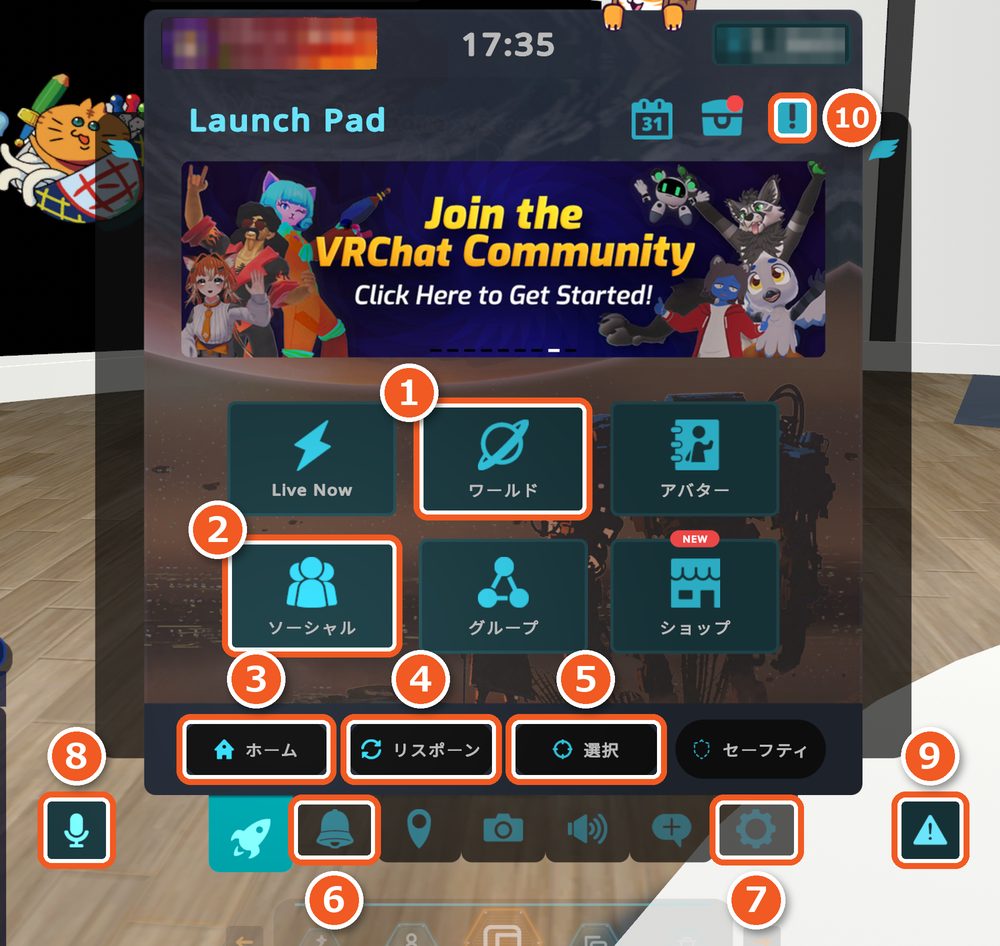
- 1世界:尋找世界並前往。
- 2Social(社交):顯示好友清單。
- 3Home(家園):返回家園世界。
- 4Respawn(重生):回到目前世界的起點。
- 5Select(選取):選取其他人並開啟其個人資料。
- 6通知:會收到邀請與好友申請。
- 7設定(齒輪):按兩下即可開啟設定畫面。
- 8麥克風:切換麥克風的開關。
- 9Safe Mode(安全模式):隱藏非好友的虛擬化身,也聽不到他們的聲音。
- 10檢舉:向 VRChat 提出檢舉。
切換顯示語言
若在登入畫面沒有切換語言,登入後也可以變更。
-
開啟設定
在快速選單的齒輪(上圖的〈7〉)上按兩下。
-
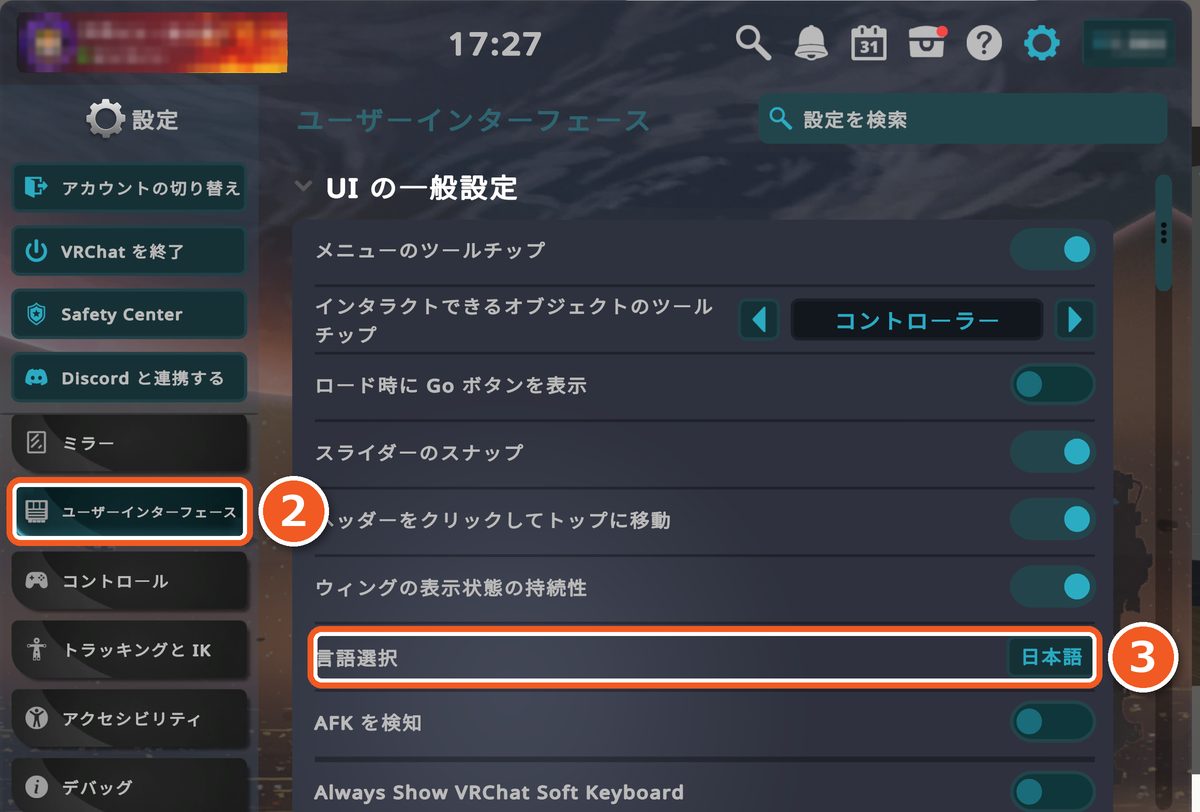
選擇 User Interface
在左側清單按下「User Interface」。它位於鏡子與遊戲手把圖示之間。
-
選擇語言
在語言選擇中選擇您要的語言。
STEP 4前往 VDP2026 會場
會場是 VRChat 中的 5 個世界,包括入口「VDP2026 Entrance」與設有攤位的 4 個世界。活動期間為 2026年11月7日(六)至11月15日(日)。
- VDP2026 Entrance(入口)
- VDP2026 Hot1 Rave-A-Venue - Hype Drive
- VDP2026 Hot2 Rave-A-Venue - Beat Street
- VDP2026 Chill1 Mellow Echoes - Willow Whispers
- VDP2026 Chill2 Mellow Echoes - Dream Stream
按下世界名稱,即可在 VRChat 網站開啟世界頁面。
前往方式有 3 種,任選一種都能抵達會場。
方式 1 從 VRChat 的橫幅與分類前往
活動期間中,可以從 VRChat 快速選單上方的橫幅,以及 Worlds 畫面中的 VDP2026 列(分類)前往會場世界。
-
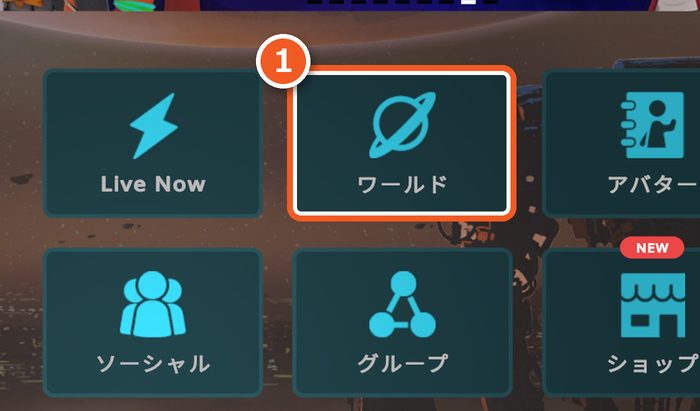
開啟 Worlds 畫面
開啟快速選單(桌面模式按[Esc]),按下「Worlds」。
-
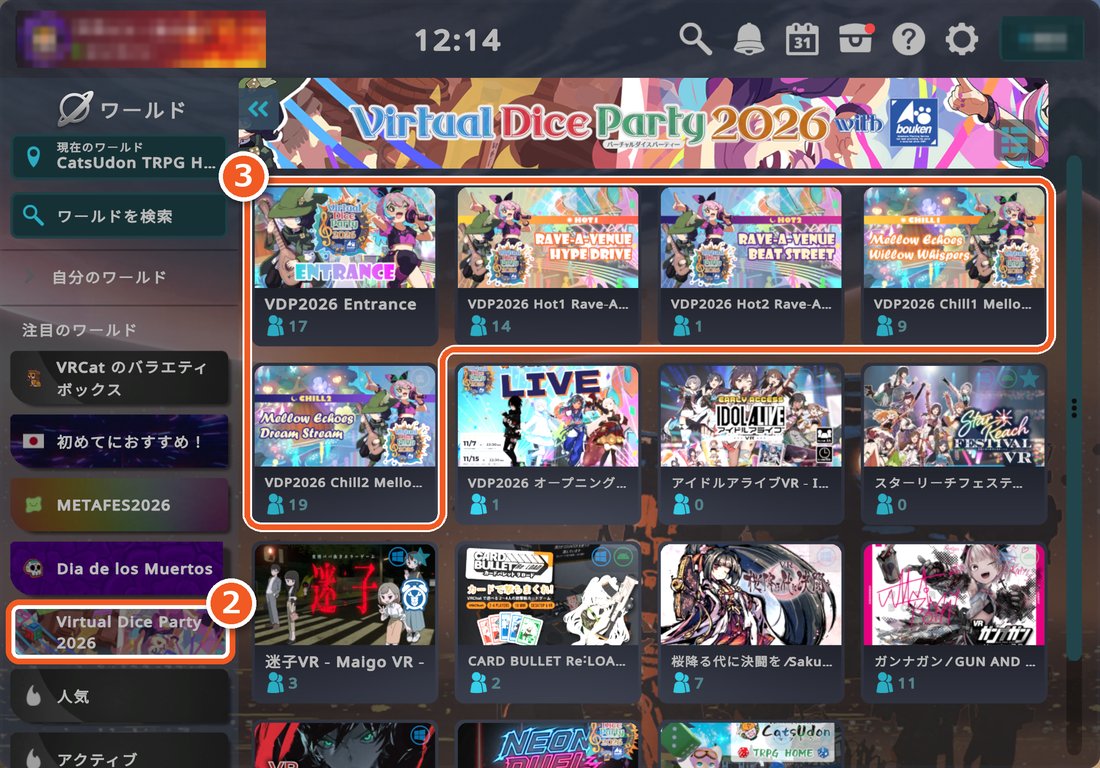
按下「Virtual Dice Party 2026」
按下左側的「Virtual Dice Party 2026」。上方會出現 VDP2026 的橫幅,會場的 5 個世界排在最前面。
-
選擇世界並進入
按下想去的世界,世界頁面開啟後,按下「Join」。
方式 2 搜尋世界前往
-
開啟 Worlds 畫面
開啟快速選單(桌面模式按[Esc]),按下「Worlds」。
-
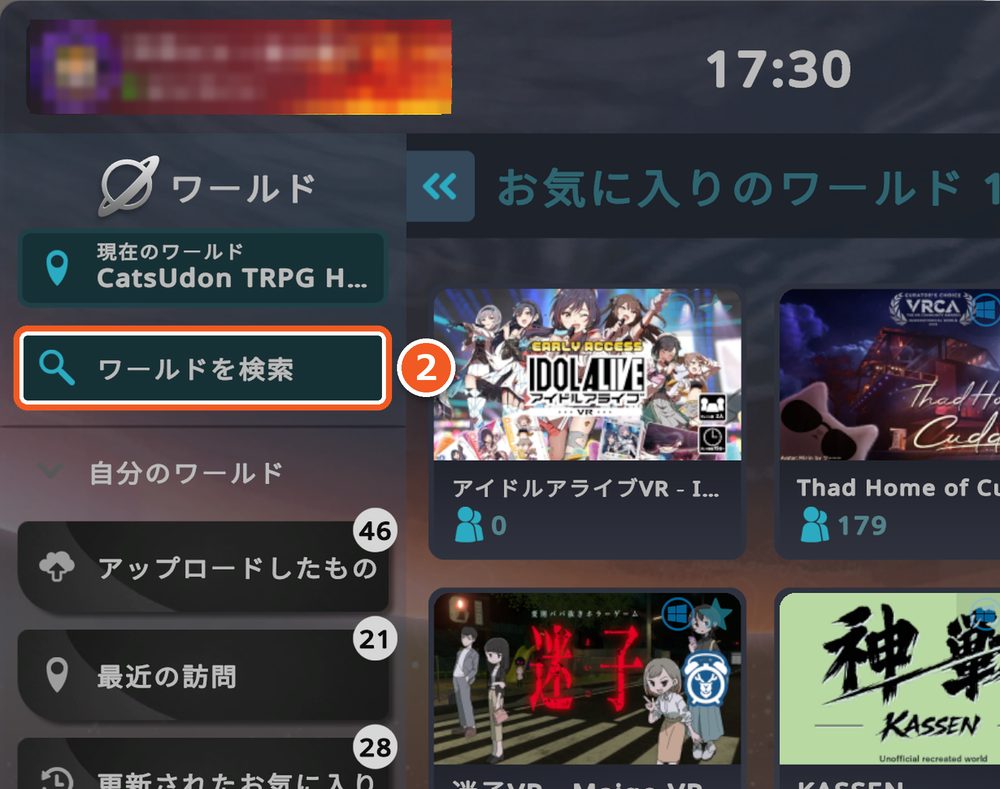
搜尋世界
按下左側的搜尋世界按鈕。
-
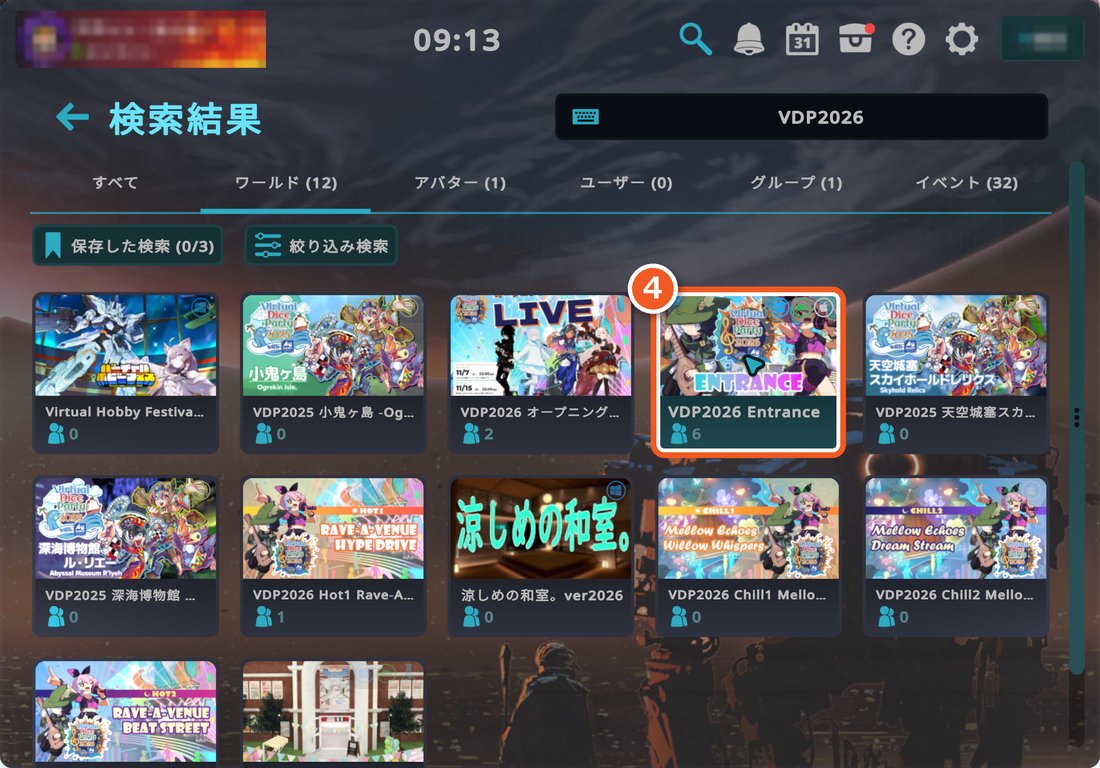
輸入「VDP2026」搜尋
出現輸入畫面後,輸入「VDP2026」並按下右側的箭頭。不方便輸入時,可以將在別處複製的文字,用左下方的貼上按鈕貼上。
-
選擇世界
在搜尋結果中按下「VDP2026 Entrance」。其他 4 個世界也可以用同樣的方式選擇。
-
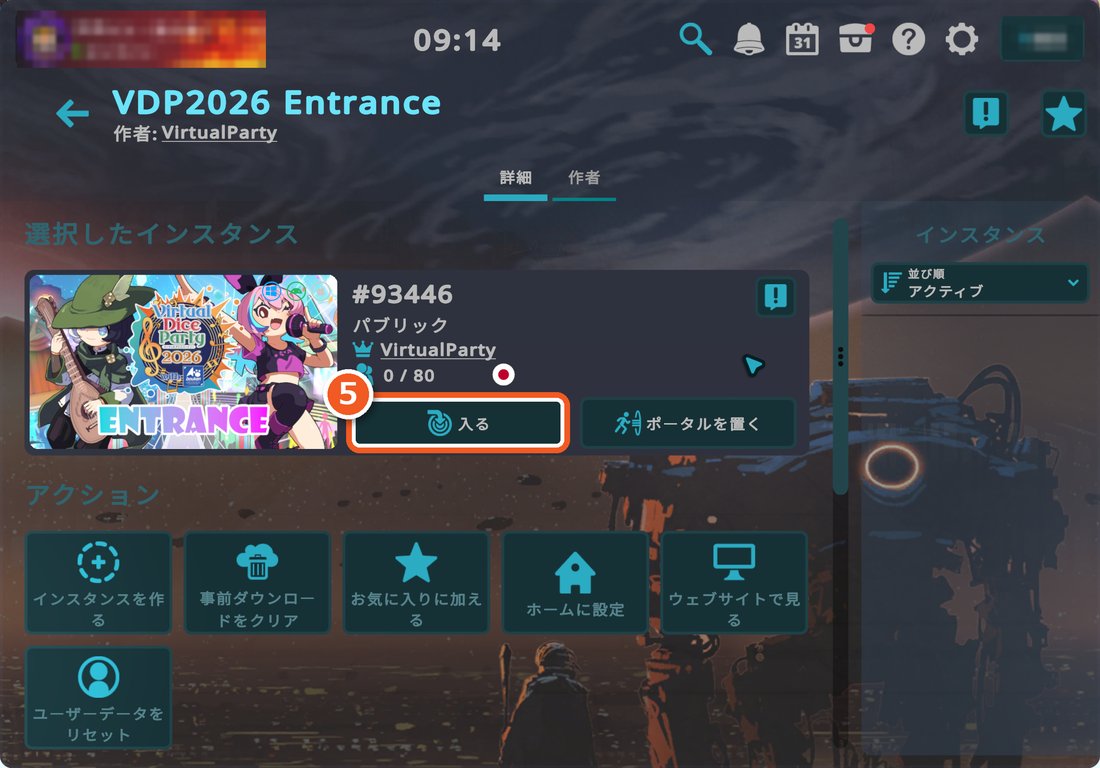
進入會場
世界頁面開啟後,按下「Join」。
方式 3 從 VDP 的群組前往
加入 VDP 的群組「VirtualDiceParty」後,就能從 VRChat 的 Groups 畫面進入目前開放的實例。每天 21:00〜23:00(日本時間)的核心時段,所有世界都會開啟 Group Public 實例。任何人都可以進入 Group Public 實例。
-
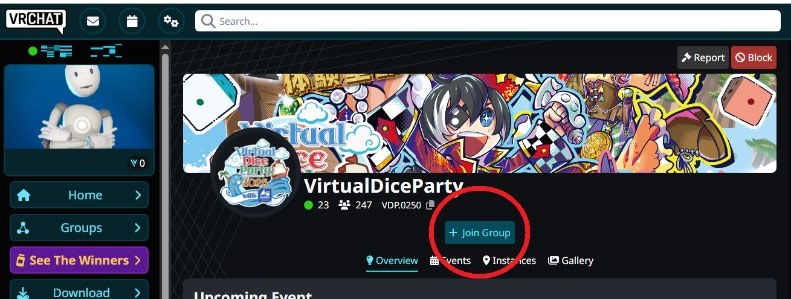
加入群組
在 VRChat 網站開啟 VDP 的群組頁面,按下「Join Group」。尚未登入 VRChat 網站時,會先出現登入畫面。
-
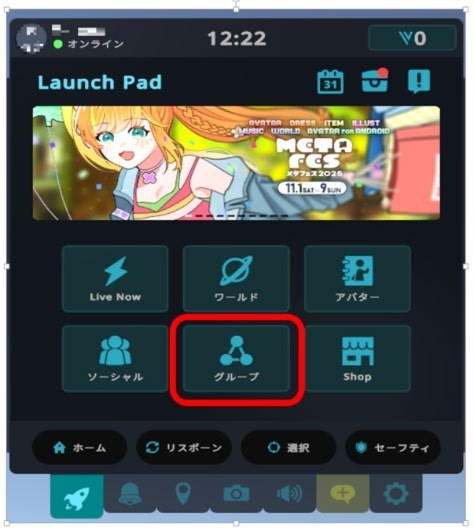
開啟 Groups 畫面
在 VRChat 開啟快速選單,按下「Groups」。
-
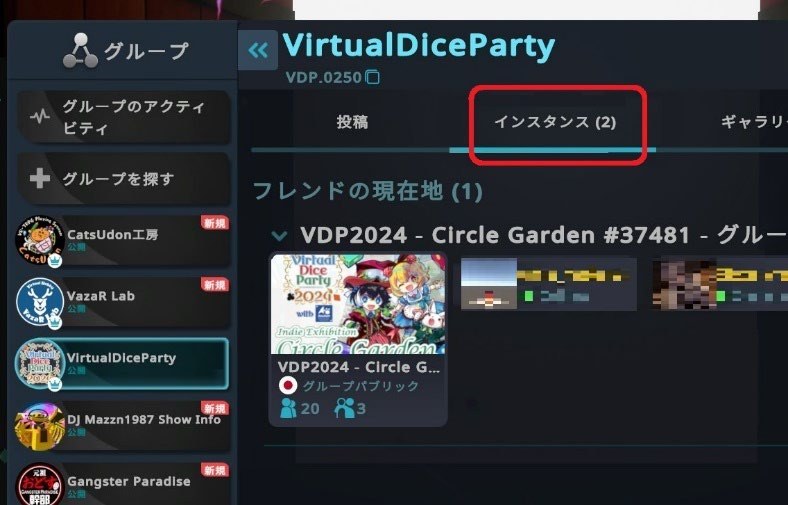
選擇 VirtualDiceParty
從左側清單選擇「VirtualDiceParty」,按下「Instances」分頁。
-
進入實例
選擇想進入的實例,按下「Join」。
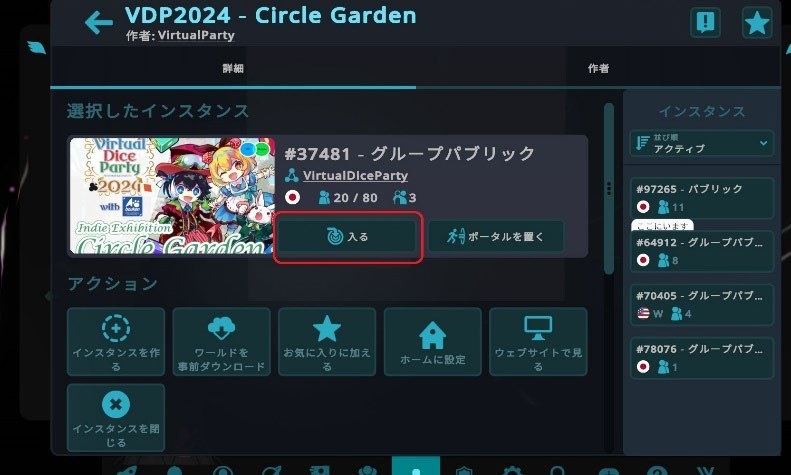
方式 3 的圖片:佐々宮智志(取自去年的「Virtual Dice Party 2025 指南」。畫面為 VDP2024 時的畫面)
其他裝置使用 Quest 或手機參加的人
除了電腦,也可以用 Android 手機或 iPhone/iPad 參加 VDP2026。
- Android 手機
從 Google Play 安裝 VRChat。開啟 Google Play 上的 VRChat 頁面 - iPhone/iPad
從 App Store 安裝 VRChat。開啟 App Store 上的 VRChat 頁面
Meta Quest 連接電腦使用時,可以用與電腦相同的步驟參加。
安裝 VRChat 後,與電腦相同,依照 STEP 2 的「建立 VRChat 帳號」與 STEP 4 的前往會場方式進行。畫面的樣子與電腦版略有不同。
遇到困難遇到問題時
- 找不到會場・無法進入
- 活動期間為 2026年11月7日(六)〜11月15日(日)。前往會場的方式請參閱 STEP 4 。每天 21:00〜23:00(日本時間)的核心時段,所有世界都會開啟 Group Public 實例。
- 在意周圍的人的聲音或虛擬化身
- 按下快速選單右下角的三角形按鈕(STEP 3 中快速選單圖的〈9〉)即可開啟 Safe Mode。非好友的虛擬化身會消失,也聽不到他們的聲音。要恢復時,再按一次同一個按鈕。桌面模式下同時按[Shift]與[Esc],可立即開啟 Safe Mode。
- 有人造成困擾
- 選取那個人並開啟個人資料,就能將其靜音或封鎖。封鎖後,彼此都看不到對方。向 VRChat 檢舉時,請使用快速選單右上角的「!」按鈕(圖中的〈10〉)。
- 迷路了・無法移動
- 按下快速選單的「Respawn」(圖中的〈4〉),即可回到目前世界的起點。要回到家園世界時,請按「Home」(圖中的〈3〉)。
- 對方聽不到我的聲音
- 請確認麥克風沒有關閉。桌面模式按[V],VR 按 X 鍵即可切換開關。也可以用快速選單左下角的麥克風按鈕(圖中的〈8〉)切換。
- 想更了解 VRChat 的使用方式
- 請參閱 VRChat 的官方說明。VRChat Wiki「Getting Started」(英文)、VRChat 說明「Getting Started with VRChat」(英文)
- 想了解 VDP2026・想詢問
- 常見問題請先參閱。其他問題可以透過聯絡我們詢問。最新消息會在官方 X公告。
本指南由 Virtual Party 股份有限公司製作,並非 VRChat 官方說明。畫面為 2026年10月拍攝,可能因 VRChat 或 Steam 更新而有所不同。