
// GUIDE
VDP 방문 가이드
PC로 VDP2026 행사장에 오기까지를 Steam 설치부터 차례대로 설명합니다.
VRChat을 처음 쓰는 분도 위에서부터 차례대로 따라 하면 행사장에 도착할 수 있습니다.
사진 속 〈1〉 같은 번호는 옆에 있는 순서의 번호와 같습니다. 화면은 일본어 표시입니다.
시작 전에준비물
- Windows PC (Windows 10 또는 11)
- 이메일 주소 (Steam과 VRChat 계정을 만들 때 사용합니다)
- 인터넷 연결 환경
- 마이크 (없어도 참가할 수 있습니다. 있으면 행사장에서 음성으로 대화할 수 있습니다)
- VR 고글 (없어도 참가할 수 있습니다. PC 화면만으로도 돌아다닐 수 있습니다)
VRChat은 13세 이상만 이용할 수 있습니다. 18세 미만인 분은 보호자의 동의가 필요합니다.
입장도 VRChat도 무료입니다. PC 외에 Android 스마트폰이나 iPhone/iPad로도 올 수 있습니다. 자세한 내용은 「Quest나 스마트폰으로 오는 분께」를 참고하세요.
STEP 1Steam 설치하기
Steam은 PC 게임을 사고 플레이하기 위한 앱입니다. VRChat은 Steam에서 무료로 설치할 수 있습니다.
-
Steam 사이트 열기
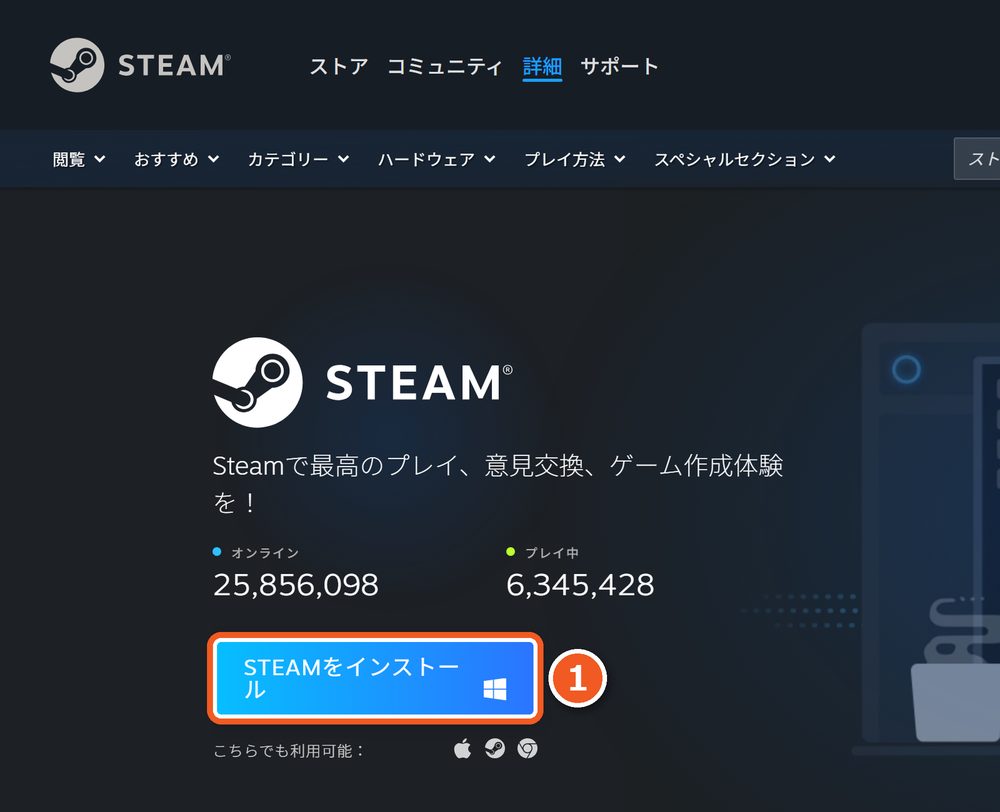
Steam 사이트를 열고 Steam 설치 버튼을 누릅니다.
-
Steam 설치하기
다운로드한 파일(SteamSetup.exe)을 열고 화면의 안내에 따라 설치합니다.
-
Steam에 로그인하기
Steam을 실행하고 Steam 계정으로 로그인합니다. 계정이 없으면 Steam 계정 만들기 페이지에서 만듭니다.
STEP 2VRChat 설치하고 계정 만들기
VRChat 설치하기
-
VRChat 페이지 열기
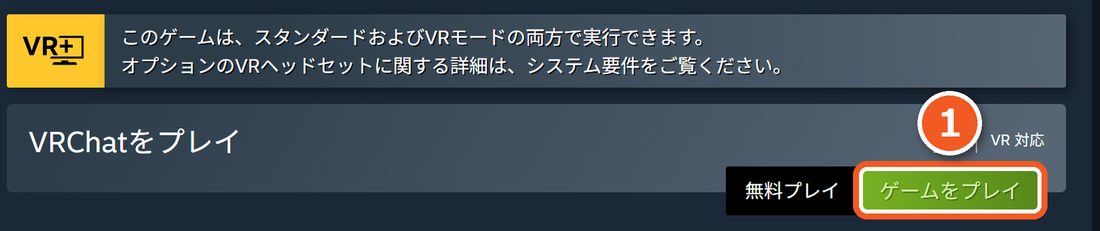
Steam의 VRChat 페이지를 열고, 페이지 중간쯤에 있는 게임 플레이 버튼을 누릅니다.
-
설치하기
Steam 앱이 열리면 안내에 따라 설치합니다. 필요한 PC 사양도 같은 페이지에 나와 있습니다.
VRChat 계정 만들기
-
가입 페이지 열기
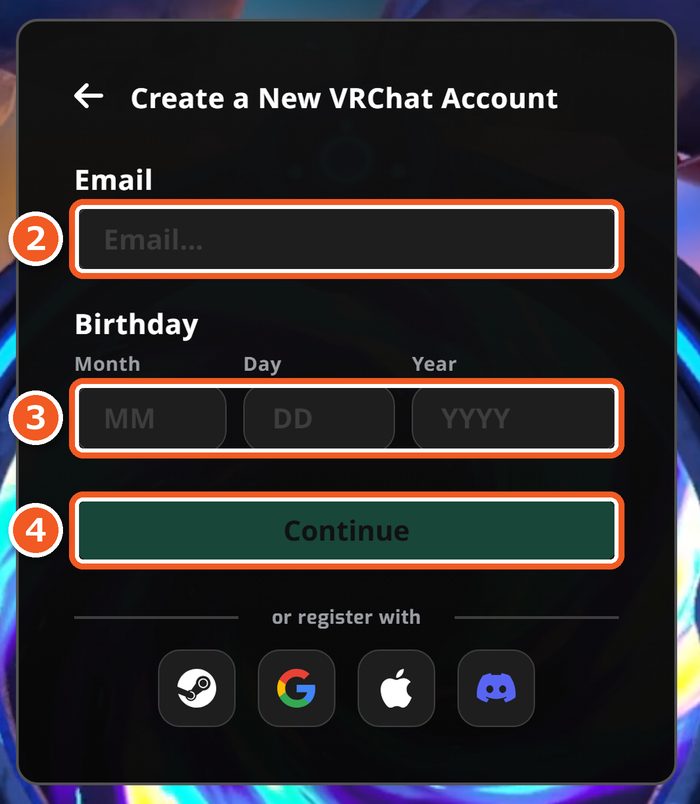
VRChat 가입 페이지를 엽니다. 페이지는 영어입니다.
-
이메일 주소 입력하기
「Email」에 이메일 주소를 입력합니다.
-
생년월일 입력하기
「Birthday」에 생년월일을 월(Month)・일(Day)・연도(Year) 순서로 입력합니다.
-
다음으로 진행하기
「Continue」를 누르고 이어지는 화면의 안내에 따라 가입합니다.
-
확인 메일 열기
VRChat에서 온 메일의 링크를 열면 가입이 끝납니다.
STEP 3VRChat 시작하기
실행하고 로그인하기
-
VRChat 실행하기
Steam 라이브러리에서 VRChat을 선택하고 플레이 버튼을 누릅니다.
-
VR 또는 데스크톱 선택하기
VR로 시작할지, 데스크톱(VR을 쓰지 않는 화면)으로 시작할지 선택하는 화면이 나옵니다. VR 고글이 없으면 데스크톱을 선택합니다.
VR로 즐길 때는 먼저 VR 고글을 PC에 연결해 둡니다. 연결 방법은 사용하는 VR 고글의 안내를 참고하세요.
-
로그인하기
로그인 화면에서 계정을 만들 때 사용한 방법의 버튼을 누릅니다. 이메일 주소로 만들었다면 「VRChat」을 누르고 이메일 주소(또는 사용자 이름)와 비밀번호를 입력합니다. 확인 코드를 물으면 메일로 받은 코드를 입력합니다.
로그인 화면 오른쪽 아래의 「Language」 화살표로 표시 언어를 바꿀 수 있습니다.
기본 조작
로그인하면 먼저 나만의 홈 월드에 나옵니다. 여기서 걸어 보거나 메뉴를 열어 보며 조작을 연습할 수 있습니다. 자주 쓰는 조작은 다음과 같습니다. 버튼은 초기 설정 기준입니다.
| 하고 싶은 것 | 데스크톱 (키보드와 마우스) | VR (컨트롤러) |
|---|---|---|
| 걷기 | [W][A][S][D] | 왼쪽 스틱 |
| 방향 바꾸기 | 마우스 움직이기 | 오른쪽 스틱 |
| 점프 | [Space] | A 버튼 |
| 버튼 누르기 | 왼쪽 클릭 | 트리거 (검지) |
| 퀵 메뉴 | [Esc] | B 또는 Y 버튼 |
| 마이크 켜기・끄기 | [V] | X 버튼 |
VR 버튼은 Meta Quest 컨트롤러 기준입니다.
퀵 메뉴
퀵 메뉴는 VRChat에서 가장 자주 쓰는 메뉴입니다. 데스크톱에서는 [Esc]로 열고, 한 번 더 누르면 닫힙니다. 메뉴가 열려 있는 동안에는 마우스로 화면의 버튼을 누를 수 있습니다.
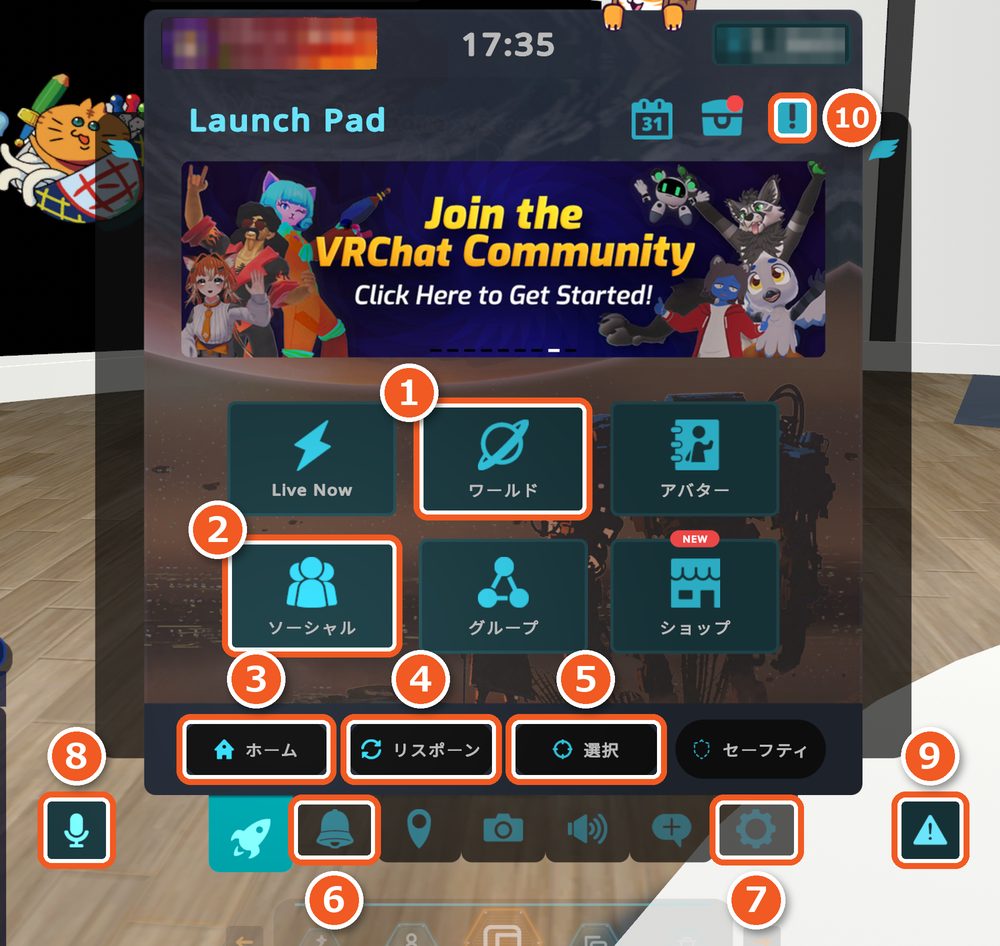
- 1월드: 월드를 찾아 이동합니다.
- 2Social (소셜): 친구 목록이 나옵니다.
- 3Home (홈): 홈 월드로 돌아갑니다.
- 4Respawn (리스폰): 지금 있는 월드의 처음 위치로 돌아갑니다.
- 5Select (선택): 다른 사람을 선택해 프로필을 엽니다.
- 6알림: 초대나 친구 요청이 도착합니다.
- 7설정 (톱니바퀴): 더블 클릭하면 설정 화면이 열립니다.
- 8마이크: 마이크를 켜고 끕니다.
- 9Safe Mode (세이프 모드): 친구가 아닌 사람의 아바타를 보이지 않게 하고 목소리도 들리지 않게 합니다.
- 10신고: VRChat에 신고를 보냅니다.
표시 언어 바꾸기
로그인 화면에서 언어를 바꾸지 않았다면, 로그인한 뒤에도 바꿀 수 있습니다.
-
설정 열기
퀵 메뉴의 톱니바퀴(위 그림의 〈7〉)를 더블 클릭합니다.
-
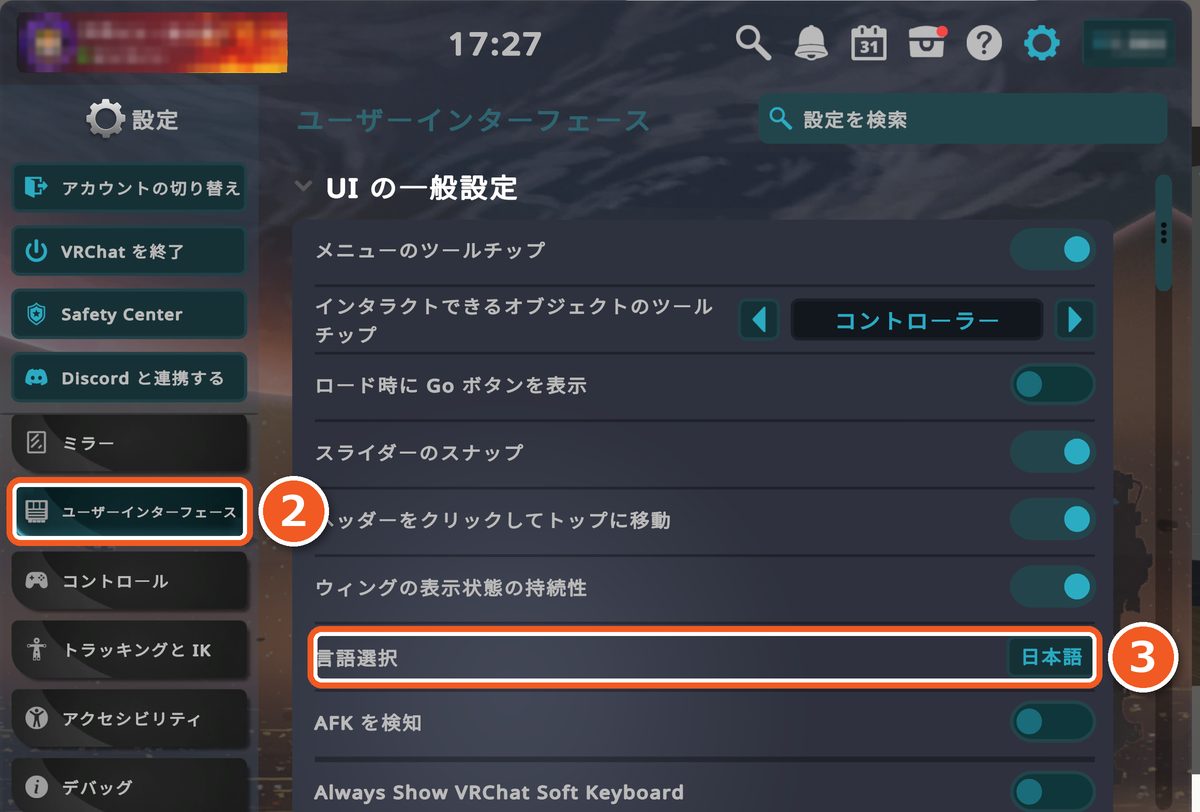
User Interface 선택하기
왼쪽 목록에서 「User Interface」를 누릅니다. 거울과 게임패드 아이콘 사이에 있습니다.
-
언어 선택하기
언어 선택 항목에서 원하는 언어를 고릅니다.
STEP 4VDP2026 행사장으로 가기
행사장은 VRChat 안에 있는 5개의 월드입니다. 입구인 「VDP2026 Entrance」와 부스가 있는 4개의 월드가 있습니다. 회기는 2026년 11월 7일(토)부터 11월 15일(일)까지입니다.
- VDP2026 Entrance (입구)
- VDP2026 Hot1 Rave-A-Venue - Hype Drive
- VDP2026 Hot2 Rave-A-Venue - Beat Street
- VDP2026 Chill1 Mellow Echoes - Willow Whispers
- VDP2026 Chill2 Mellow Echoes - Dream Stream
월드 이름을 누르면 VRChat 사이트에서 월드 페이지가 열립니다.
가는 방법은 3가지입니다. 어느 방법으로든 행사장에 도착할 수 있습니다.
방법 1 VRChat 배너와 카테고리에서 가기
회기 중에는 VRChat 퀵 메뉴 위쪽의 배너와, Worlds 화면에 있는 VDP2026 줄(카테고리)에서 행사장 월드로 갈 수 있습니다.
-
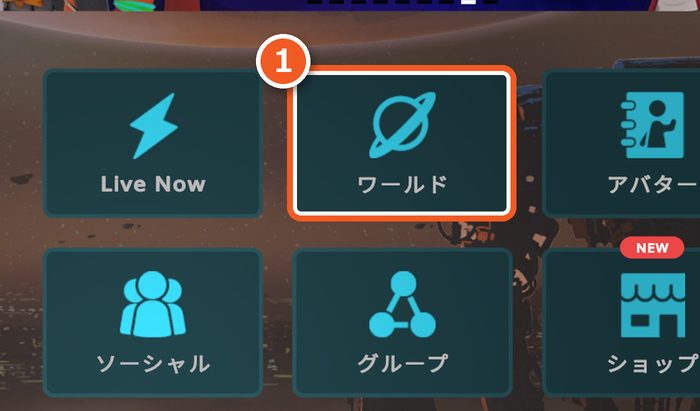
Worlds 화면 열기
퀵 메뉴(데스크톱에서는 [Esc])를 열고 「Worlds」를 누릅니다.
-
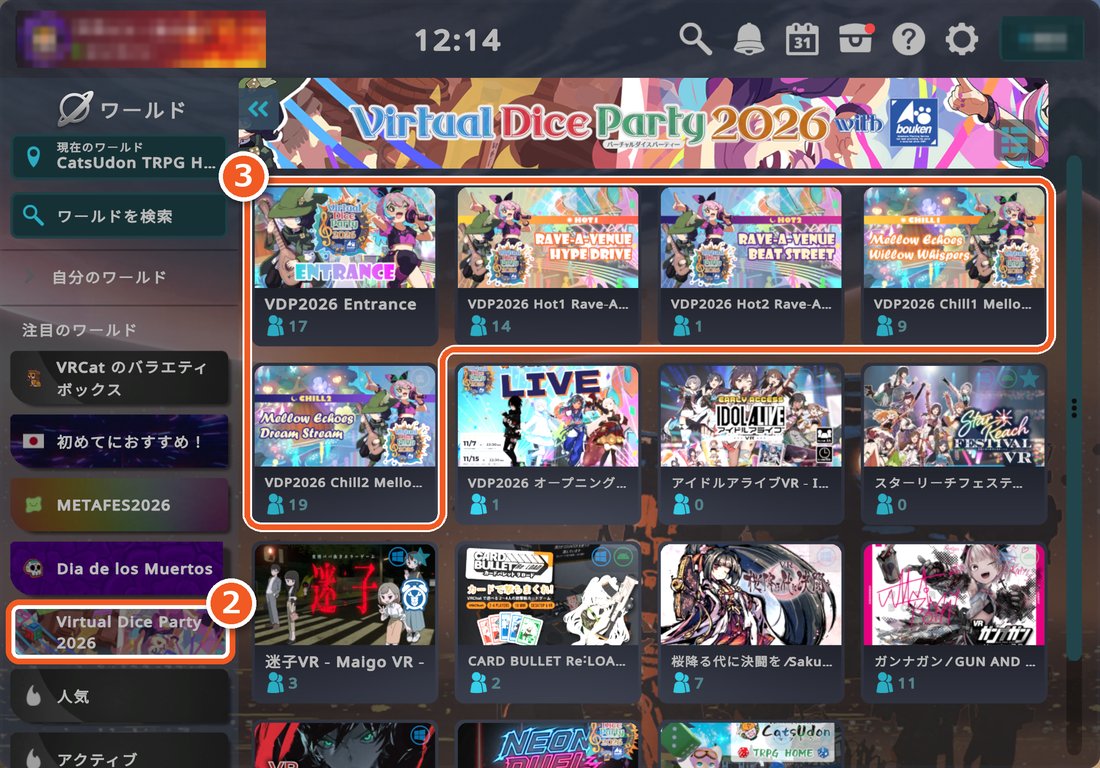
「Virtual Dice Party 2026」 누르기
왼쪽의 「Virtual Dice Party 2026」을 누릅니다. 위쪽에 VDP2026 배너가 나오고, 행사장의 5개 월드가 맨 앞에 나열됩니다.
-
월드를 골라 들어가기
들어가고 싶은 월드를 누르고, 월드 페이지가 열리면 「Join」을 누릅니다.
방법 2 월드를 검색해서 가기
-
Worlds 화면 열기
퀵 메뉴(데스크톱에서는 [Esc])를 열고 「Worlds」를 누릅니다.
-
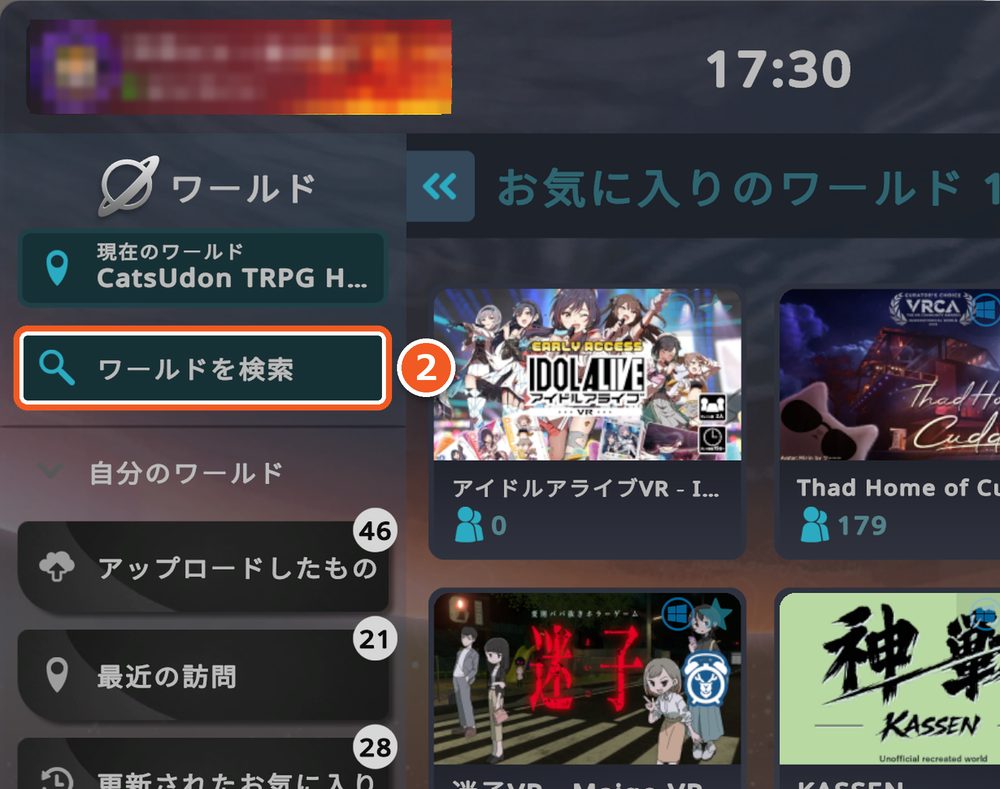
월드 검색하기
왼쪽의 월드 검색 버튼을 누릅니다.
-
「VDP2026」으로 검색하기
입력 화면이 나오면 「VDP2026」을 입력하고 오른쪽 화살표를 누릅니다. 입력하기 어려우면 다른 곳에서 복사한 글자를 왼쪽 아래의 붙여넣기 버튼으로 넣을 수 있습니다.
-
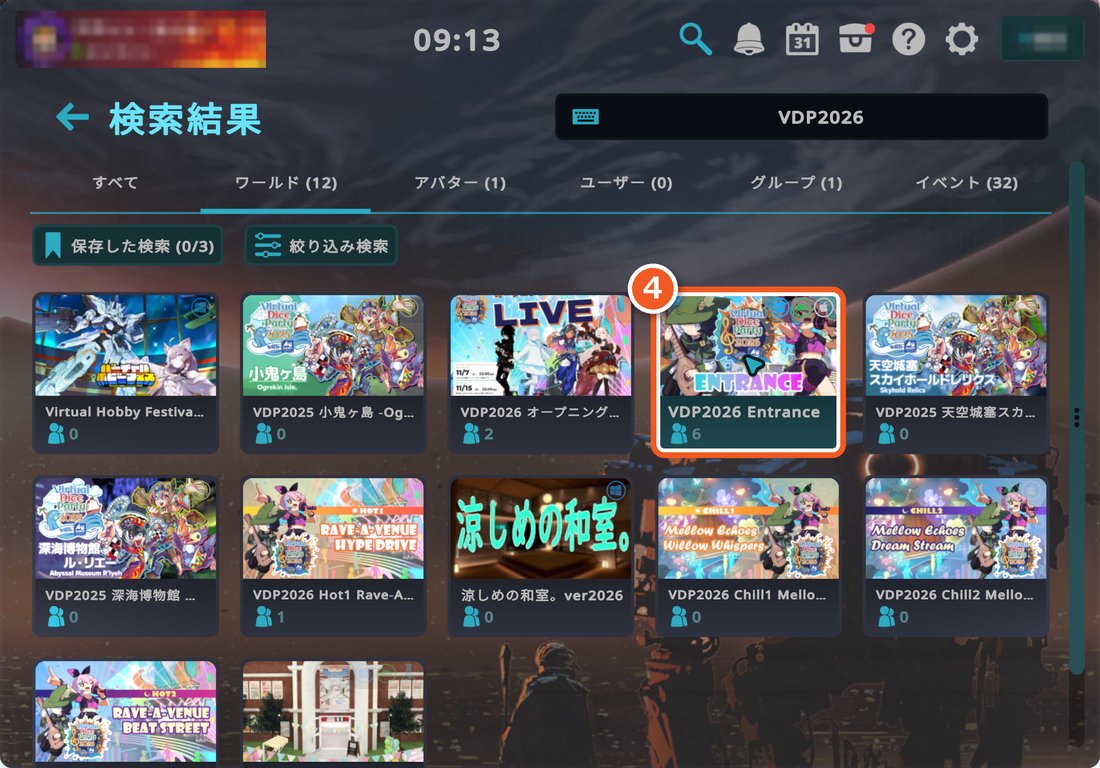
월드 선택하기
검색 결과에서 「VDP2026 Entrance」를 누릅니다. 다른 4개의 월드도 같은 방법으로 선택할 수 있습니다.
-
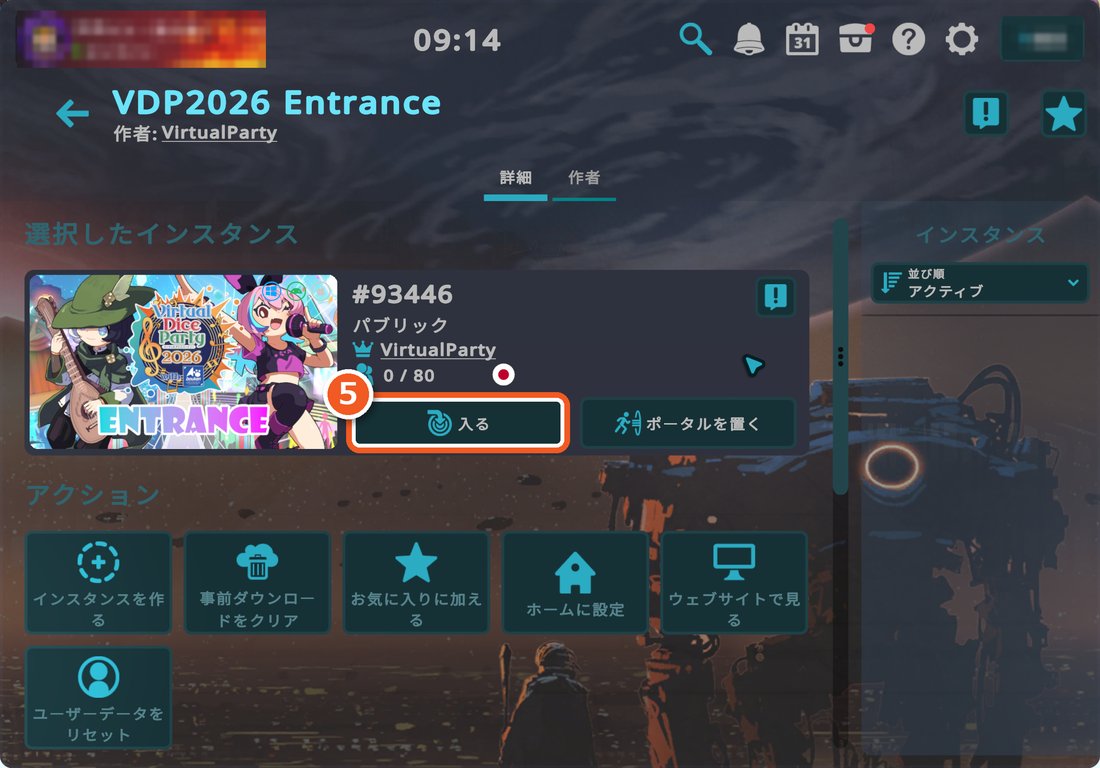
행사장에 들어가기
월드 페이지가 열리면 「Join」을 누릅니다.
방법 3 VDP 그룹에서 가기
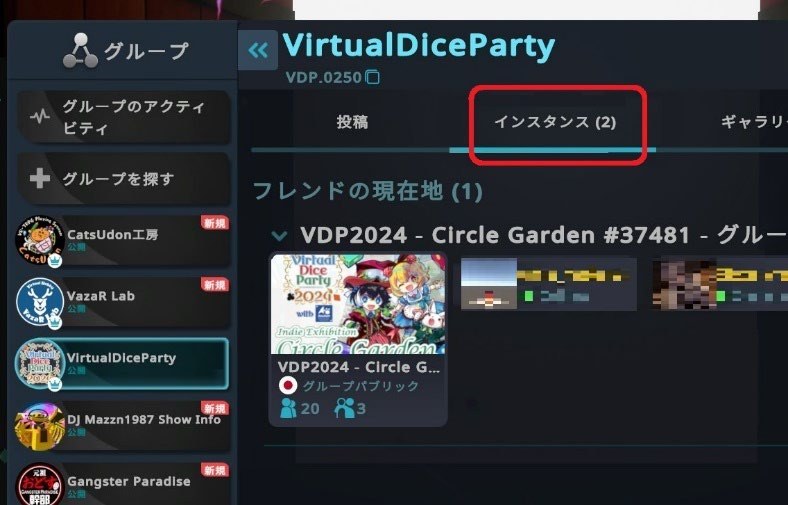
VDP 그룹 「VirtualDiceParty」에 가입해 두면, VRChat의 Groups 화면에서 지금 열려 있는 인스턴스에 들어갈 수 있습니다. 매일 21:00~23:00(일본 시간) 코어 타임에는 모든 월드에 그룹 퍼블릭 인스턴스가 열립니다. 그룹 퍼블릭 인스턴스에는 누구나 들어갈 수 있습니다.
-
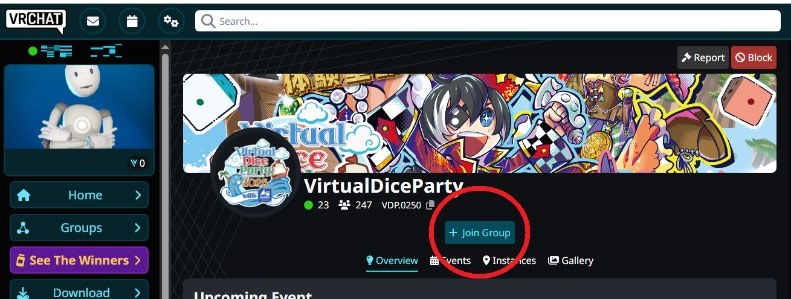
그룹에 가입하기
VRChat 사이트에서 VDP 그룹 페이지를 열고 「Join Group」을 누릅니다. VRChat 사이트에 로그인하지 않았다면 먼저 로그인 화면이 나옵니다.
-
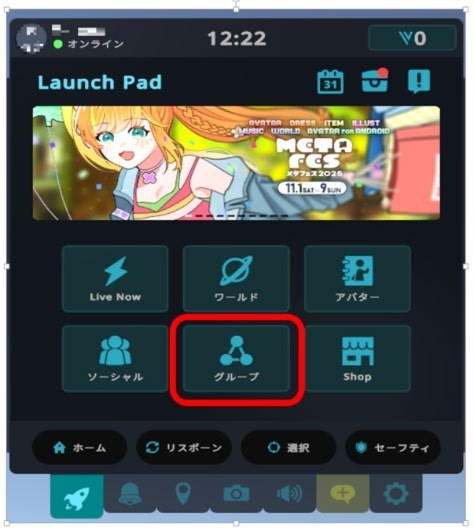
Groups 화면 열기
VRChat에서 퀵 메뉴를 열고 「Groups」를 누릅니다.
-
VirtualDiceParty 선택하기
왼쪽 목록에서 「VirtualDiceParty」를 선택하고 「Instances」 탭을 누릅니다.
-
인스턴스에 들어가기
들어가고 싶은 인스턴스를 선택하고 「Join」을 누릅니다.
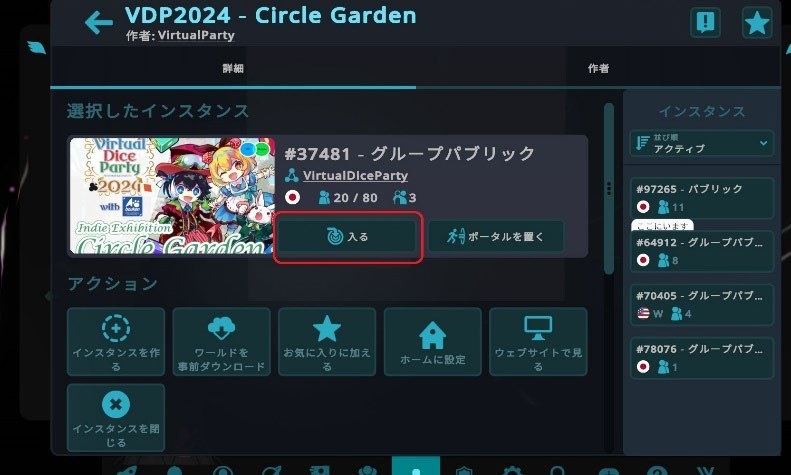
방법 3의 이미지: 佐々宮智志 님(작년 「버추얼 다이스 파티 2025 안내서」에서. 화면은 VDP2024 때의 것입니다)
다른 기기Quest나 스마트폰으로 오는 분께
VDP2026에는 PC 외에 Android 스마트폰이나 iPhone/iPad로도 올 수 있습니다.
- Android 스마트폰
Google Play에서 VRChat을 설치합니다. Google Play의 VRChat 페이지 열기 - iPhone/iPad
App Store에서 VRChat을 설치합니다. App Store의 VRChat 페이지 열기
Meta Quest를 PC에 연결해서 쓸 때는 PC와 같은 순서로 올 수 있습니다.
VRChat을 설치한 뒤에는 PC와 마찬가지로 STEP 2의 「VRChat 계정 만들기」와 STEP 4의 행사장 가는 방법대로 진행합니다. 화면 모양은 PC와 조금 다릅니다.
일부 기획(라이브 등)은 PC로만 들어갈 수 있는 월드에서 열립니다. 기획별 지원 여부는 스테이지 & 콜라보와 대회 정보 페이지에서 확인해 주세요.
곤란할 때문제가 생겼을 때
- 행사장을 찾을 수 없거나 들어갈 수 없다
- 회기는 2026년 11월 7일(토)~11월 15일(일)입니다. 행사장 가는 방법은 STEP 4 를 참고하세요. 매일 21:00~23:00(일본 시간) 코어 타임에는 모든 월드에 그룹 퍼블릭 인스턴스가 열립니다.
- 주변 사람의 목소리나 아바타가 신경 쓰인다
- 퀵 메뉴 오른쪽 아래의 삼각형 버튼(STEP 3 의 퀵 메뉴 그림의 〈9〉)을 누르면 Safe Mode가 됩니다. 친구가 아닌 사람의 아바타가 보이지 않고 목소리도 들리지 않습니다. 되돌릴 때는 같은 버튼을 한 번 더 누릅니다. 데스크톱에서는 [Shift]와 [Esc]를 함께 누르면 바로 Safe Mode가 됩니다.
- 민폐를 끼치는 사람이 있다
- 그 사람을 선택해 프로필을 열면 목소리를 들리지 않게 하거나 차단할 수 있습니다. 차단하면 서로의 모습이 보이지 않게 됩니다. VRChat 신고는 퀵 메뉴 오른쪽 위의 「!」 버튼(그림의 〈10〉)에서 보낼 수 있습니다.
- 길을 잃었거나 움직일 수 없다
- 퀵 메뉴의 「Respawn」(그림의 〈4〉)을 누르면 지금 있는 월드의 처음 위치로 돌아갑니다. 홈 월드로 돌아갈 때는 「Home」(그림의 〈3〉)을 누릅니다.
- 내 목소리가 상대에게 들리지 않는다
- 마이크가 꺼져 있지 않은지 확인합니다. 데스크톱은 [V], VR은 X 버튼으로 켜고 끌 수 있습니다. 퀵 메뉴 왼쪽 아래의 마이크 버튼(그림의 〈8〉)으로도 바꿀 수 있습니다.
- VRChat 사용법을 더 알고 싶다
- VRChat의 공식 안내를 참고하세요. VRChat Wiki 「Getting Started」 (영어), VRChat 도움말 「Getting Started with VRChat」 (영어)
- VDP2026에 대해 알고 싶다・문의하고 싶다
- 자주 묻는 질문을 참고하세요. 궁금한 점은 문의하기에서 보낼 수 있습니다. 최신 정보는 공식 X에서 알려 드립니다.
이 안내는 주식회사 버추얼파티가 만든 것입니다. VRChat의 공식 안내가 아닙니다. 화면은 2026년 10월에 찍은 것으로, VRChat이나 Steam의 업데이트로 바뀔 수 있습니다.