
// GUIDE
VDP来場ガイド
パソコンで VDP2026 の会場へ来るまでを、Steam を入れるところから順に説明します。
VRChat を使ったことがない方も、上から順に進めれば会場に着けます。
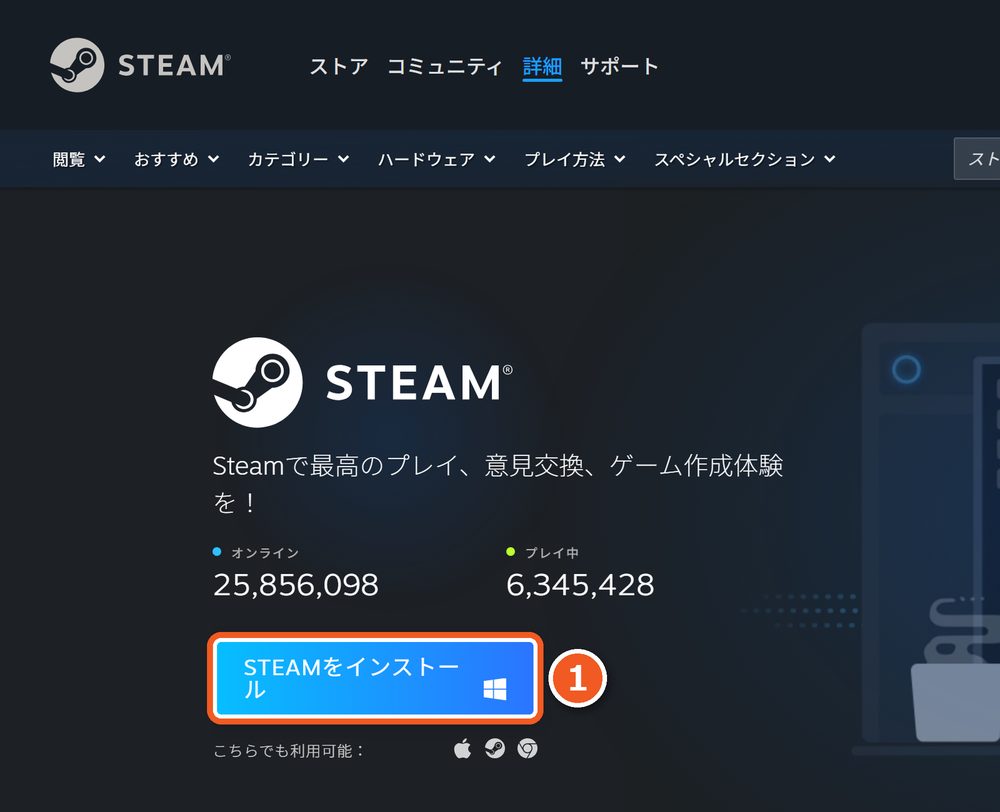
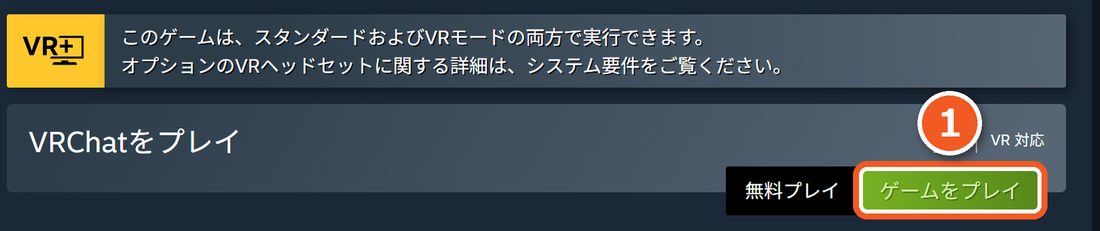
写真の中の〈1〉のような番号は、そばにある手順の番号と同じです。
はじめに用意するもの
- Windows のパソコン(Windows 10 か 11)
- メールアドレス(Steam と VRChat のアカウントを作るときに使います)
- インターネットにつながる環境
- マイク(なくても参加できます。あると、会場で声で話せます)
- VR ゴーグル(なくても参加できます。パソコンの画面だけで歩き回れます)
VRChat を使えるのは13歳以上の方です。18歳未満の方は、保護者の方の同意が必要です。
来場も VRChat も無料です。パソコンのほかに、Android のスマホや iPhone/iPad からも来られます。くわしくは「Quest やスマホで来る方へ」を見てください。
STEP 1Steam を入れる
Steam は、パソコンのゲームを買ったり遊んだりするためのアプリです。VRChat は Steam から無料で入れられます。
-
Steam のサイトを開く
Steam のサイトを開いて、「STEAMをインストール」を押します。
-
Steam を入れる
ダウンロードしたファイル(SteamSetup.exe)を開いて、画面の案内に沿って入れます。
-
Steam にログインする
Steam を起動して、Steam のアカウントでログインします。アカウントがないときは、Steam のアカウントを作るページで作ります。
STEP 2VRChat を入れて、アカウントを作る
VRChat を入れる
-
VRChat のページを開く
Steam の VRChat のページを開き、ページの中ほどにある「ゲームをプレイ」を押します。
-
インストールする
Steam のアプリが開いたら、案内に沿ってインストールします。必要なパソコンの性能も、同じページに載っています。
VRChat のアカウントを作る
-
登録のページを開く
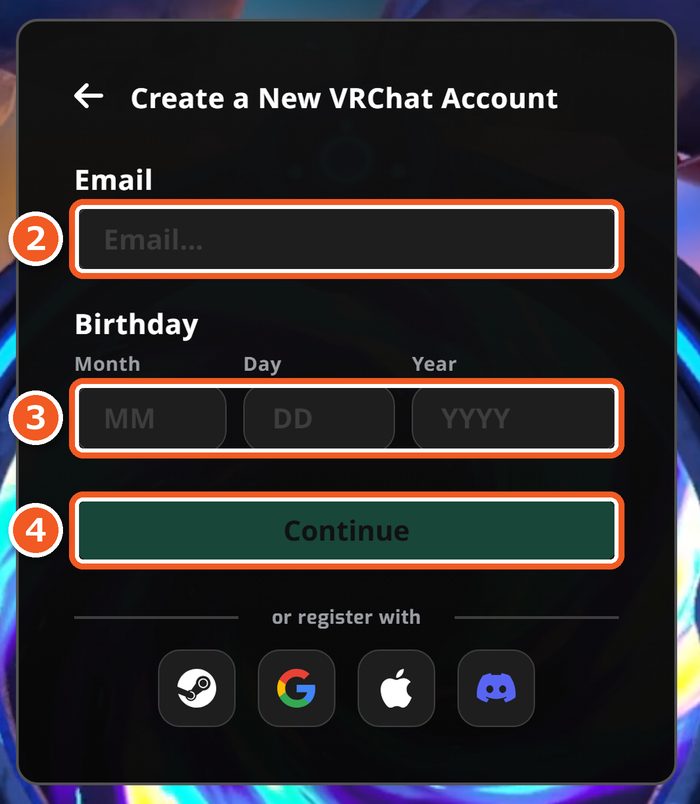
VRChat の登録のページを開きます。ページは英語です。
-
メールアドレスを入れる
「Email」に、メールアドレスを入れます。
-
生年月日を入れる
「Birthday」に、生年月日を月(Month)・日(Day)・年(Year)の順に入れます。
-
次へ進む
「Continue」を押し、続く画面の案内に沿って登録します。
-
確認のメールを開く
VRChat から届いたメールのリンクを開くと、登録が終わります。
STEP 3VRChat を始める
起動してログインする
-
VRChat を起動する
Steam のライブラリで VRChat を選び、「プレイ」を押します。
-
VR かデスクトップかを選ぶ
VR で始めるか、デスクトップ(VR を使わない画面)で始めるかを選ぶ画面が出ます。VR ゴーグルがないときは、デスクトップの方を選びます。
VR で遊ぶときは、先に VR ゴーグルをパソコンにつないでおきます。つなぎ方は、お使いの VR ゴーグルの案内を見てください。
-
ログインする
ログインの画面で、アカウントを作ったときの方法のボタンを押します。メールアドレスで作ったときは「VRChat」を押し、メールアドレス(かユーザー名)とパスワードを入れます。確認のコードを聞かれたときは、メールに届いたコードを入れます。
ログインの画面の右下にある「Language」の矢印で、表示を日本語に変えられます。
基本の操作
ログインすると、まず自分だけのホームワールドに出ます。ここで、歩いたりメニューを開いたりして操作を試せます。よく使う操作は次のとおりです。ボタンは、はじめの設定のものです。
| したいこと | デスクトップ(キーボードとマウス) | VR(コントローラー) |
|---|---|---|
| 歩く | [W][A][S][D] | 左スティック |
| 向きを変える | マウスを動かす | 右スティック |
| ジャンプ | [Space] | A ボタン |
| ボタンを押す | 左クリック | トリガー(人差し指) |
| クイックメニュー | [Esc] | B か Y ボタン |
| マイクのオン・オフ | [V] | X ボタン |
VR のボタンは、Meta Quest のコントローラーの場合です。
クイックメニュー
クイックメニューは、VRChat でいちばんよく使うメニューです。デスクトップでは[Esc]で開き、もう一度押すと閉じます。メニューを開いている間は、マウスで画面のボタンを押せます。
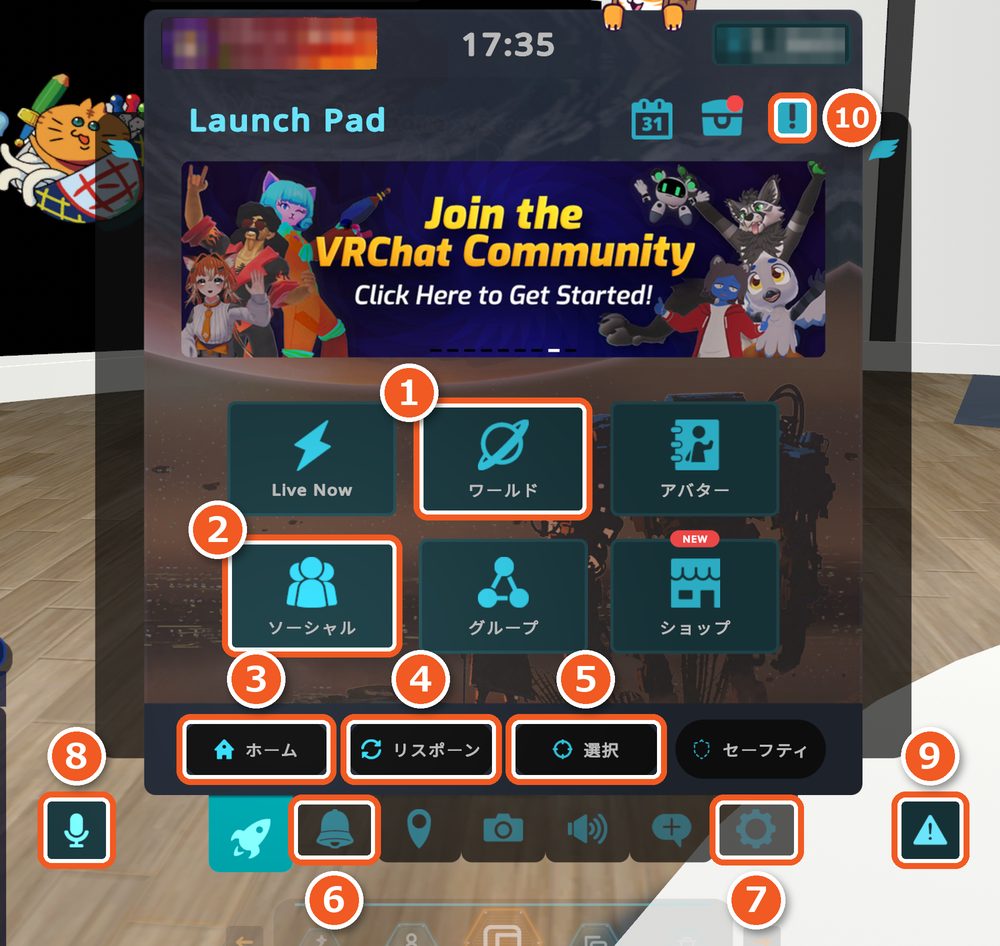
- 1ワールド:ワールドを探して移動します。
- 2ソーシャル:フレンドの一覧が出ます。
- 3ホーム:ホームワールドに戻ります。
- 4リスポーン:いまいるワールドの最初の場所に戻ります。
- 5選択:ほかの人を選んで、プロフィールを開きます。
- 6通知:招待やフレンド申請が届きます。
- 7設定(歯車):ダブルクリックすると、設定の画面が開きます。
- 8マイク:マイクのオンとオフを切り替えます。
- 9セーフモード:フレンド以外の人のアバターを見えなくし、声も聞こえなくします。
- 10通報:VRChat に通報を送ります。
表示を日本語にする
ログインの画面で日本語にしなかったときは、ログインしたあとでも変えられます。
-
設定を開く
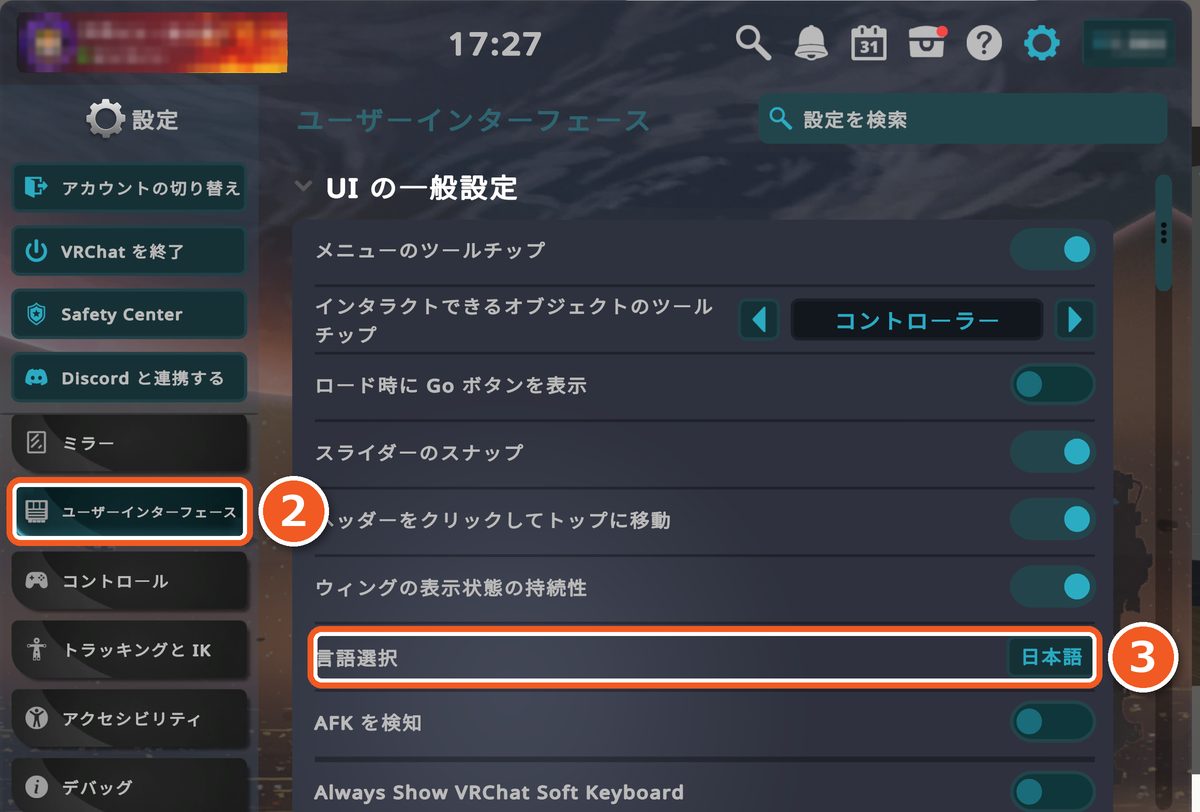
クイックメニューの歯車(上の図の〈7〉)をダブルクリックします。
-
ユーザーインターフェースを選ぶ
左の一覧で「ユーザーインターフェース」を押します。英語の表示では「User Interface」で、鏡とゲームパッドのアイコンの間にあります。
-
日本語を選ぶ
「言語選択」で日本語を選びます。
STEP 4VDP2026 の会場へ行く
会場は、VRChat の中にある5つのワールドです。入口の「VDP2026 Entrance」と、ブースのある4つのワールドがあります。会期は 2026年11月7日(土)から11月15日(日)までです。
- VDP2026 Entrance(入口)
- VDP2026 Hot1 Rave-A-Venue - Hype Drive
- VDP2026 Hot2 Rave-A-Venue - Beat Street
- VDP2026 Chill1 Mellow Echoes - Willow Whispers
- VDP2026 Chill2 Mellow Echoes - Dream Stream
ワールドの名前を押すと、VRChat のサイトでワールドのページが開きます。
行き方は3つあります。どれか1つで会場に着けます。
行き方1 VRChat のバナーとカテゴリから行く
会期中は、VRChat のクイックメニューの上のバナーと、ワールドの画面にある VDP2026 の列(カテゴリ)から、会場のワールドへ行けます。
-
ワールドの画面を開く
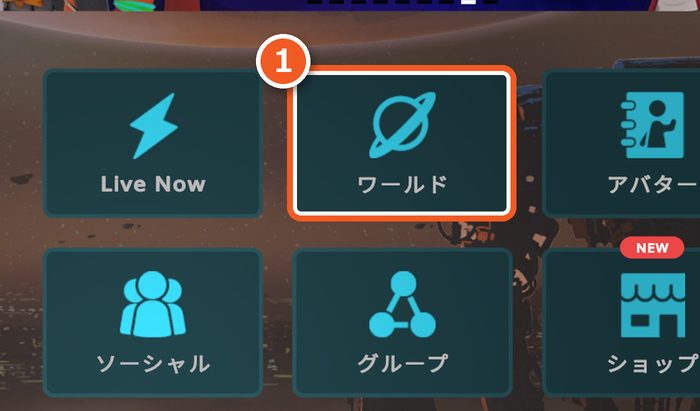
クイックメニュー(デスクトップでは[Esc])を開き、「ワールド」を押します。
-
「Virtual Dice Party 2026」を押す
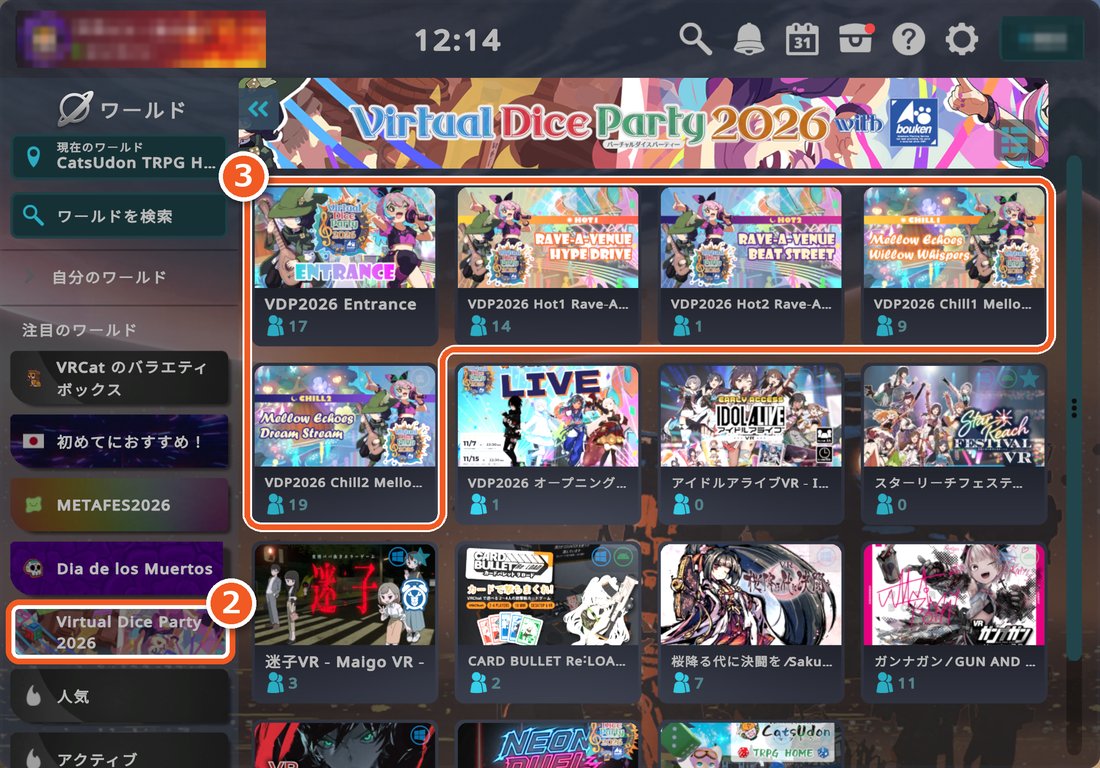
左の「Virtual Dice Party 2026」を押します。上に VDP2026 のバナーが出て、会場の5つのワールドが先頭に並びます。
-
ワールドを選んで入る
入りたいワールドを押し、ワールドのページが開いたら「入る」を押します。
行き方2 ワールドを検索して行く
-
ワールドの画面を開く
クイックメニュー(デスクトップでは[Esc])を開き、「ワールド」を押します。
-
ワールドを検索する
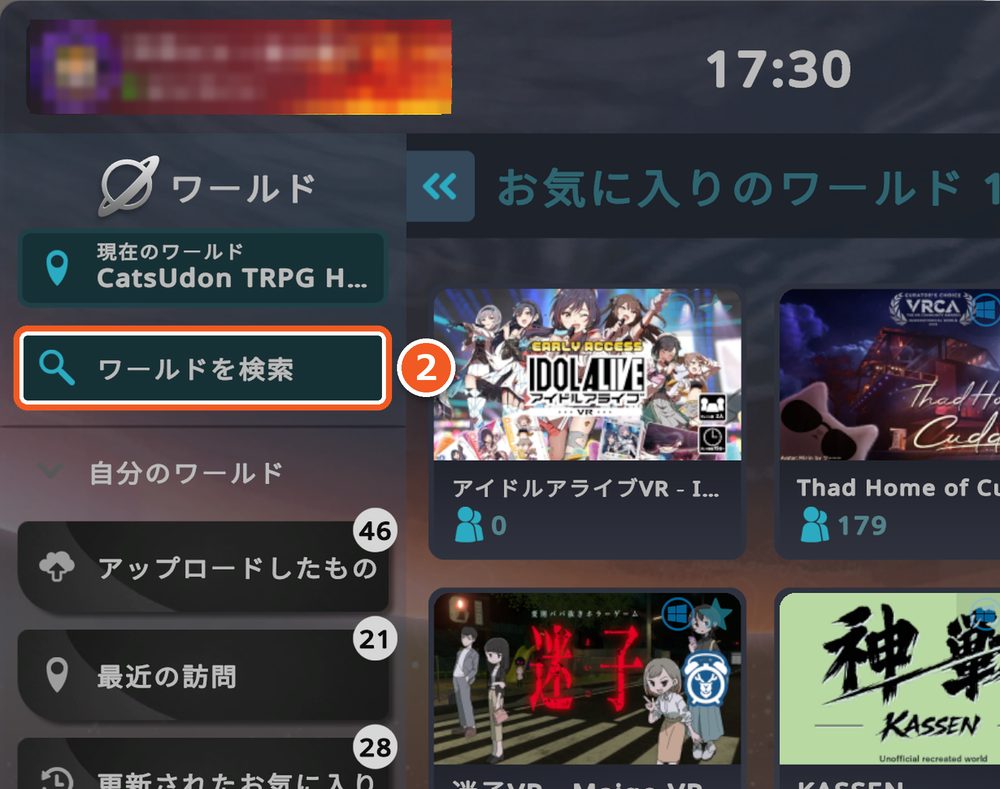
左の「ワールドを検索」を押します。
-
「VDP2026」と入れて検索する
入力の画面が出たら「VDP2026」と入れ、右の矢印を押します。日本語や英数字が入れにくいときは、ほかの所でコピーした文字を、左の下の貼り付けのボタンで入れられます。
-
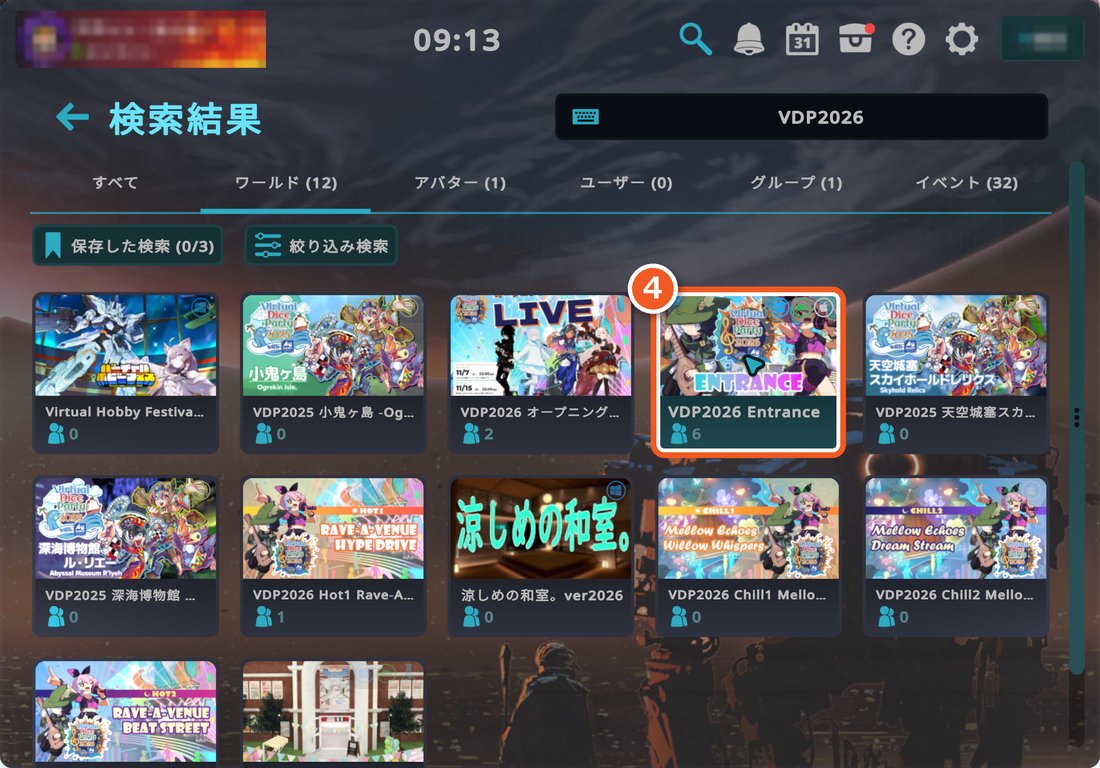
ワールドを選ぶ
検索の結果から「VDP2026 Entrance」を押します。ほかの4つのワールドも、同じように選べます。
-
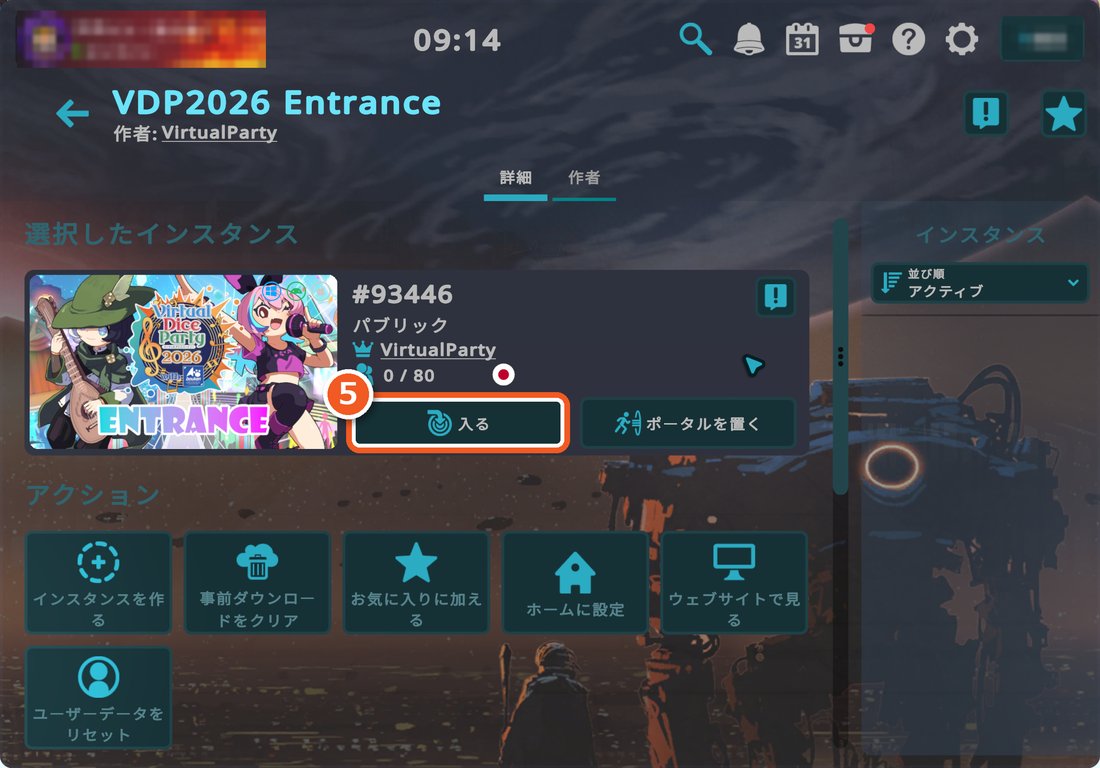
会場に入る
ワールドのページが開いたら、「入る」を押します。
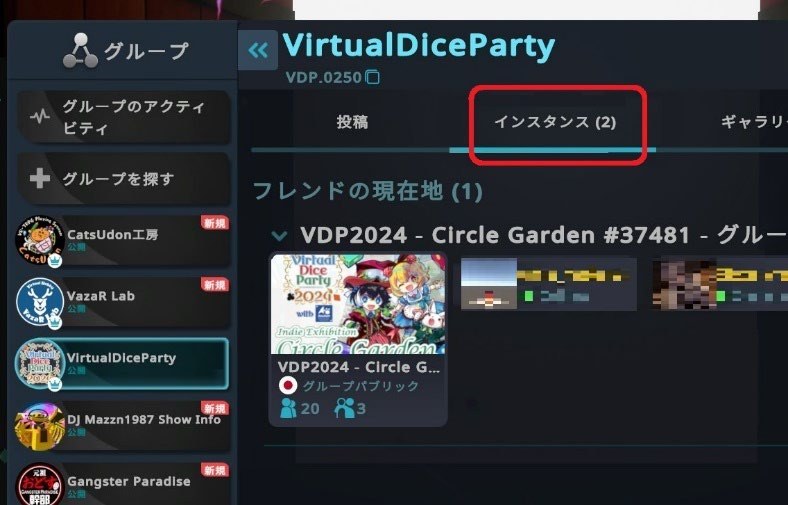
行き方3 VDP のグループから行く
VDP のグループ「VirtualDiceParty」に入っておくと、VRChat のグループの画面から、いま開いているインスタンスに入れます。毎日 21:00〜23:00 のコアタイムには、全ワールドにグループパブリックのインスタンスが立ちます。グループパブリックのインスタンスには、誰でも入れます。
-
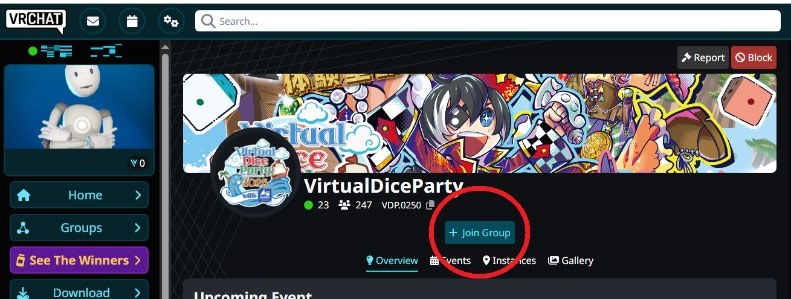
グループに入る
VRChat のサイトで VDP のグループのページを開き、「Join Group」を押します。VRChat のサイトにログインしていないときは、先にログインの画面が出ます。
-
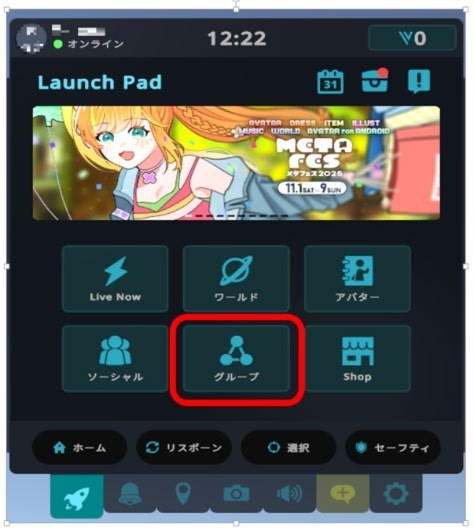
グループの画面を開く
VRChat でクイックメニューを開き、「グループ」を押します。
-
VirtualDiceParty を選ぶ
左の一覧から「VirtualDiceParty」を選び、「インスタンス」のタブを押します。
-
インスタンスに入る
入りたいインスタンスを選び、「入る」を押します。
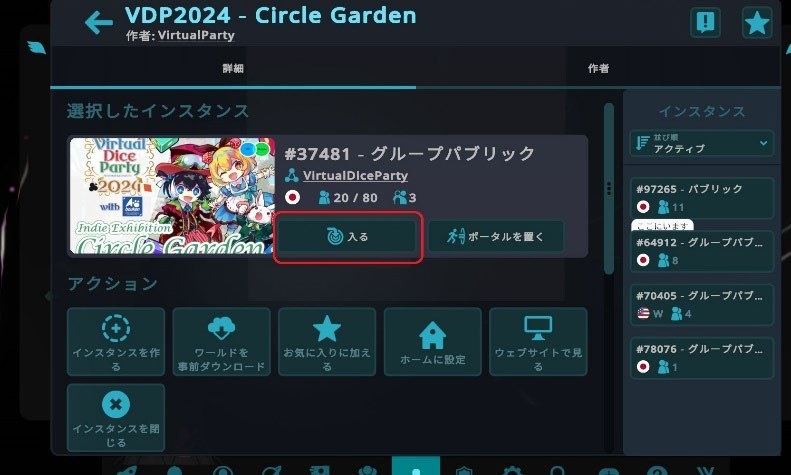
行き方3の画像:佐々宮智志さん(昨年の「バーチャルダイスパーティ2025への手引き」より。画面は VDP2024 のときのものです)
ほかの機器Quest やスマホで来る方へ
VDP2026 には、パソコンのほかに、Android のスマホや iPhone/iPad からも来られます。
- Android のスマホ
Google Play から VRChat を入れます。Google Play の VRChat のページを開く - iPhone/iPad
App Store から VRChat を入れます。App Store の VRChat のページを開く
Meta Quest は、パソコンにつないで使うときは、パソコンと同じ手順で来られます。
VRChat を入れたあとは、パソコンと同じく、STEP 2 の「VRChat のアカウントを作る」と STEP 4 の会場への行き方のとおりに進めます。画面の形は、パソコンと少し違います。
一部の企画(ライブなど)は、パソコンでしか入れないワールドで開きます。企画ごとの対応は、ステージ&コラボと大会情報のページで確かめてください。
困ったら困ったとき
- 会場が見つからない・入れない
- 会期は 2026年11月7日(土)〜11月15日(日)です。会場への行き方は STEP 4 を見てください。毎日 21:00〜23:00 のコアタイムには、全ワールドにグループパブリックのインスタンスが立ちます。
- 周りの人の声やアバターが気になる
- クイックメニューの右下の三角のボタン(STEP 3 のクイックメニューの図の〈9〉)を押すと、セーフモードになります。フレンド以外の人のアバターが見えなくなり、声も聞こえなくなります。元に戻すときは、もう一度同じボタンを押します。デスクトップでは[Shift]と[Esc]を一緒に押すと、すぐにセーフモードになります。
- 迷惑な人がいる
- その人を選んでプロフィールを開くと、声を聞こえなくしたり、ブロックしたりできます。ブロックすると、お互いの姿が見えなくなります。VRChat への通報は、クイックメニューの右上の「!」のボタン(図の〈10〉)から送れます。
- 迷子になった・動けなくなった
- クイックメニューの「リスポーン」(図の〈4〉)を押すと、いまいるワールドの最初の場所に戻ります。ホームワールドに戻るときは「ホーム」(図の〈3〉)を押します。
- 自分の声が相手に届かない
- マイクがオフになっていないかを確かめます。デスクトップは[V]、VR は X ボタンで、オンとオフが切り替わります。クイックメニューの左下のマイクのボタン(図の〈8〉)でも切り替えられます。
- VRChat の使い方をもっと知りたい
- VRChat の公式の案内を見てください。VRChat Wiki「はじめに」(日本語)、VRChat ヘルプ「Getting Started with VRChat」(英語)
- VDP2026 について知りたい・問い合わせたい
- よくある質問を見てください。分からないことはお問い合わせから送れます。最新の情報は公式 Xでお知らせします。
この案内は、株式会社バーチャルパーティーが作ったものです。VRChat 社の公式の案内ではありません。画面は 2026年10月に撮ったもので、VRChat や Steam の更新で変わることがあります。